キーボードで文章にする前に、短いメモを声で残したいことがあります。Windows 11の音声入力は、入力欄へ話した内容を文字として入れる機能です。最初は「起動する」「止める」「読み直す」を別の区切りにして試してみましょう。
1.入力欄と接続を先に用意する
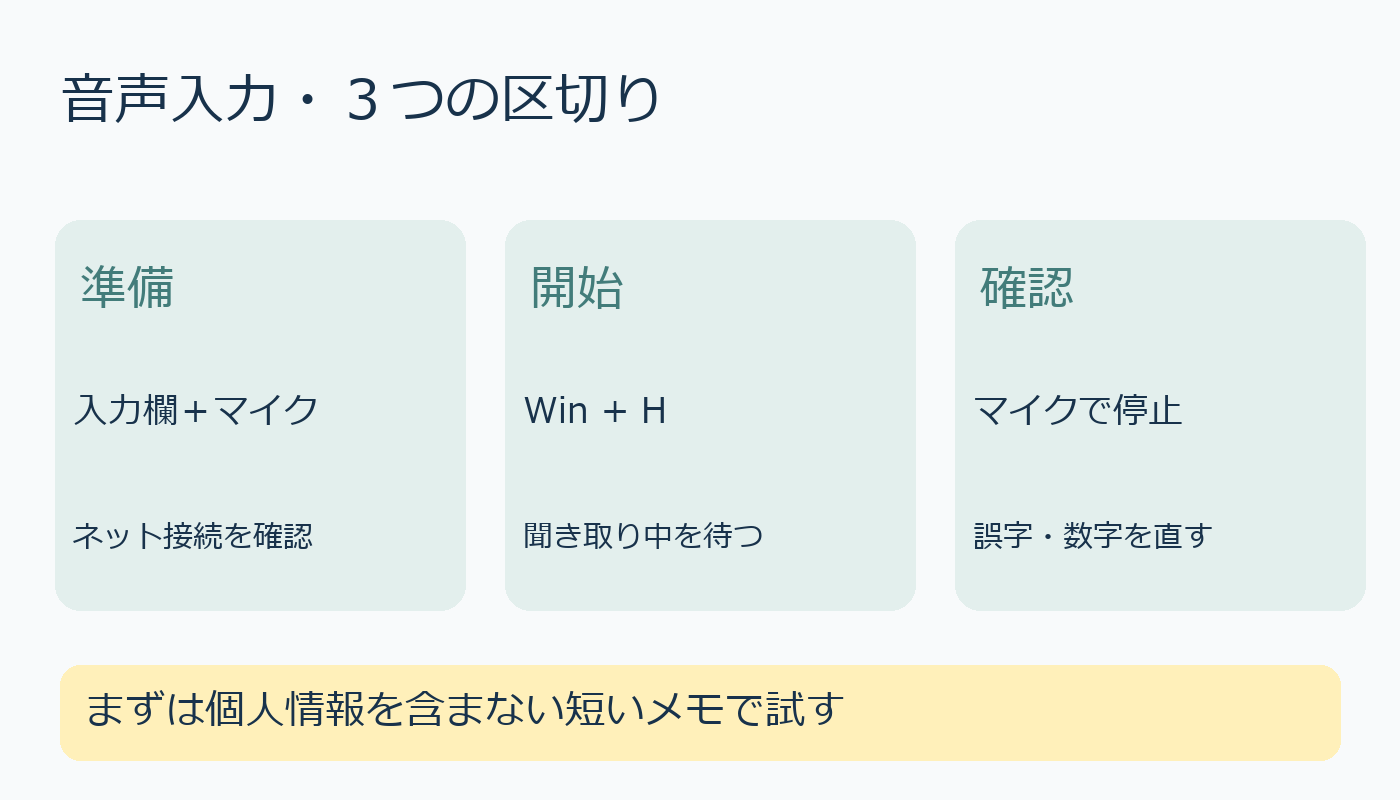
Microsoftの案内では、音声入力にインターネット接続、動作するマイク、テキストボックス内のカーソルが必要です。まずメモアプリなどの入力欄を選び、文字を入れたい位置にカーソルを置きます。アプリの画面を開いただけではなく、入力先が選ばれているかを確かめます。
一般の音声入力にはAzure Speechサービスによるオンライン音声認識が使われます。仕事の機密情報や他人の個人情報を話す前に、職場の利用ルールを確認してください。初回は個人情報を含まない短文を使うと、入力先と操作を確認しやすくなります。
2.Win+Hで開き、表示を待つ
入力欄にカーソルがある状態でWindowsキー+Hを押します。音声入力を有効にすると自動的に聞き取りが始まるので、「聞き取り中…」の表示を待ってから話します。たとえば練習用に「明日の準備を確認する」と一文だけ入力し、画面に入った文字を見ます。
日本語はWindows 11の対応言語に含まれています。別の言語として認識される場合は、使っている入力言語を確認しましょう。入力言語の切り替えには、タスクバーの言語スイッチャーやWindowsキー+Spaceを使えます。キーを一度押すだけで必ず日本語になる、という意味ではありません。
3.停止してから誤字を直す
話し終えたら、音声入力メニューのマイクボタンで聞き取りを停止します。その後で漢字、固有名詞、数字、句読点を読み直し、必要な箇所をキーボードで修正します。文字が入ったことと、内容が正しいことは別に確認します。
操作に慣れるまでは、一度に長い文章を話さず短文ごとに区切る方法が考えられます。認識の精度や作業時間の短縮を保証するものではありません。この記事はWindows 11の一般的な音声入力を対象にしています。
出典:Microsoft公式・音声入力の使い方(2026年10月10日確認)。
AI利用:Ollama qwen2.5:3bで原稿の下案を作成し、公式情報を確認して編集しました。


コメント