右クリックのメニューを撮ろうとしたら、撮影操作の途中で閉じてしまう。Windows 11では、Snipping Toolの遅延を先に設定し、待ち時間にメニューを開く方法があります。撮る範囲と保存先の基本よりも、「開いた状態を間に合わせる」手順に絞って整理します。
撮影より先に、画面と手順を準備する
まず撮りたいメニューの出し方を確認します。どの場所を右クリックするのか、何を伝えたい画像なのかを決めておくと、短い待ち時間に迷いにくくなります。不要なウィンドウや通知を整理し、メールアドレスなど共有したくない情報が写らない範囲を考えます。
操作説明用なら、画面全体より必要なメニューと周囲の文脈が分かる範囲を選びます。切り取りすぎて対象が分からない画像と、余分な情報が多い画像の間を探すのが判断基準です。
遅延を選んでから、メニューを開く
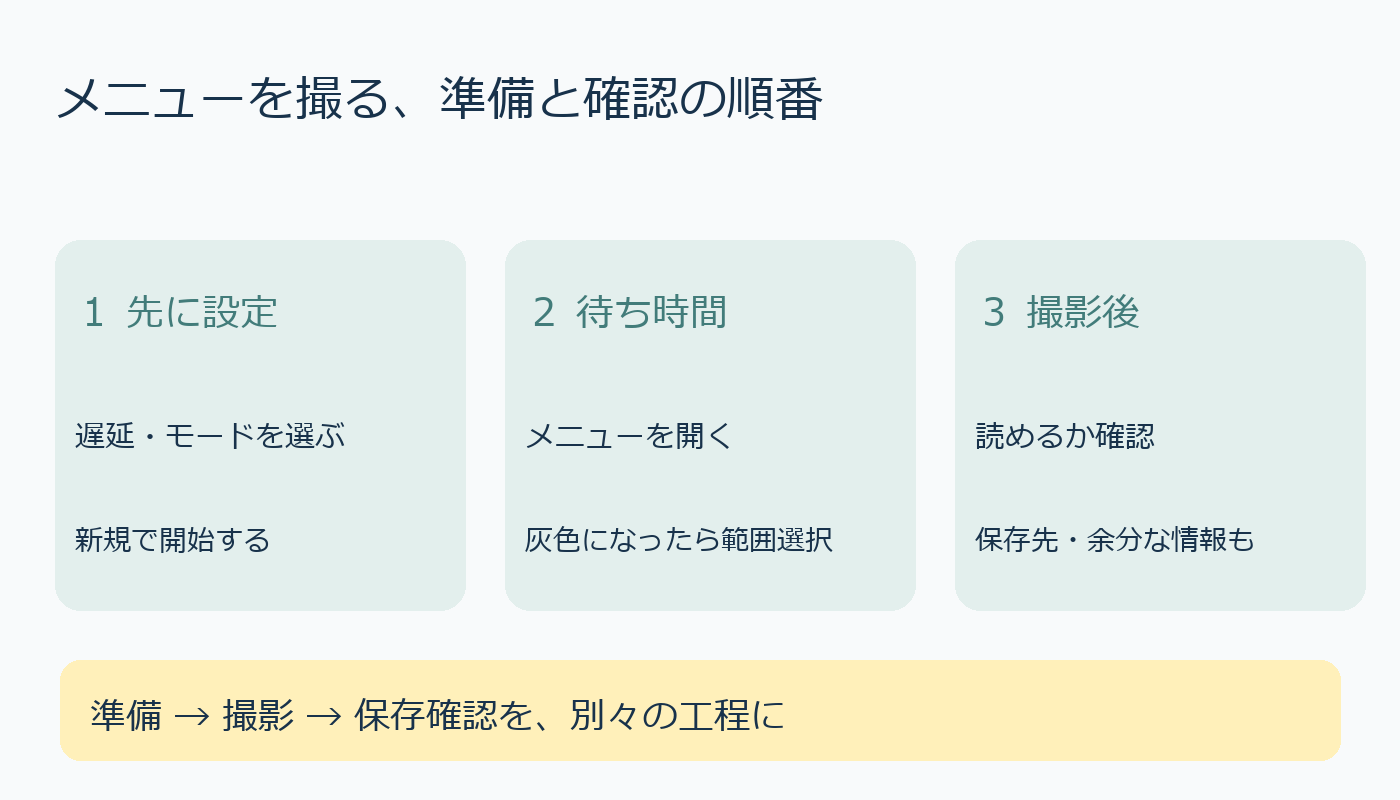
スタートからSnipping Toolを開き、遅延で例えば5秒を選びます。四角形など必要な切り取りモードを選択し、「新規」で開始。その後の待ち時間に、撮りたいメニューを開きます。画面が灰色になったら、必要な領域を選択します。これはMicrosoft公式が案内する遅延撮影の流れです。
先にメニューを開いてからアプリのボタンを探すと、操作でメニューが閉じることがあります。「設定→開始→待ち時間に開く」の順番をメモしておきましょう。間に合わなかった場合は、何を開くかを確認してからやり直します。アプリや画面によって動作が違うため、必ず撮れるとは限りません。
保存した画像を、送る前に見直す
撮影後は、必要な項目が読めるか、余分な情報が入っていないかを確認します。保存ボタンで場所と名前を決め、保存したファイルを開いて確かめると、コピーだけで終わる取り違えを減らせます。撮影操作と、保存・共有の確認を別工程にするのがポイントです。
保存先や範囲の基本は、スクリーンショットの切り取りと保存先の記事も参考にしてください。
出典:Microsoft公式:Snipping Tool(スクリーンショットを遅らせる)(2026年10月10日確認)
AI利用表記:ローカルAI(Ollama/qwen2.5:3b)の原案を公式情報で確認し編集しました。表紙と図解はコード描画です。

コメント