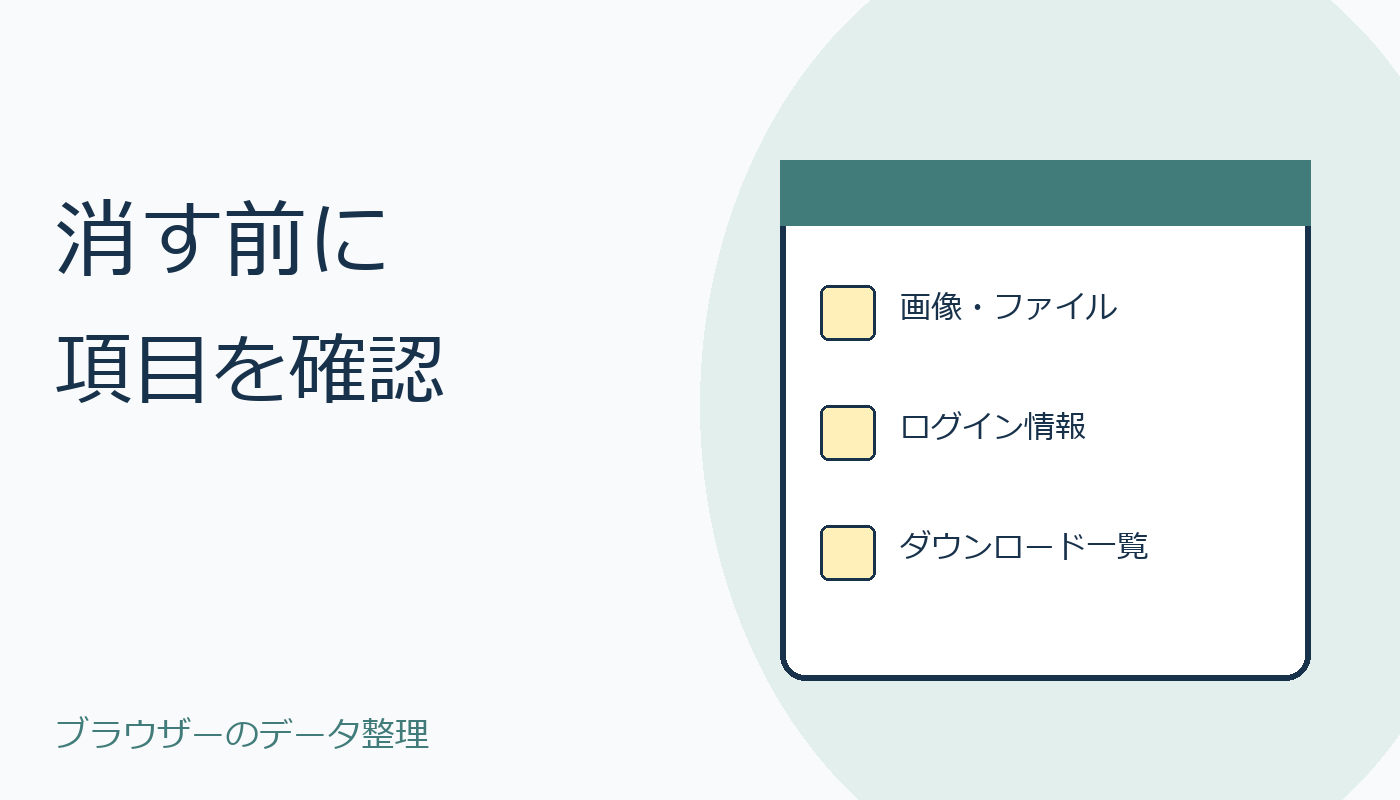
Chromeで「閲覧履歴データを削除」を開いたとき、チェック項目が多くて迷うことがあります。キャッシュ、Cookie、ダウンロード履歴は、名前が並んでいても対象が違います。何を消したいのかを先に決めると、必要なデータまでまとめて削除する判断を避けやすくなります。
キャッシュはページの一部を記憶するもの
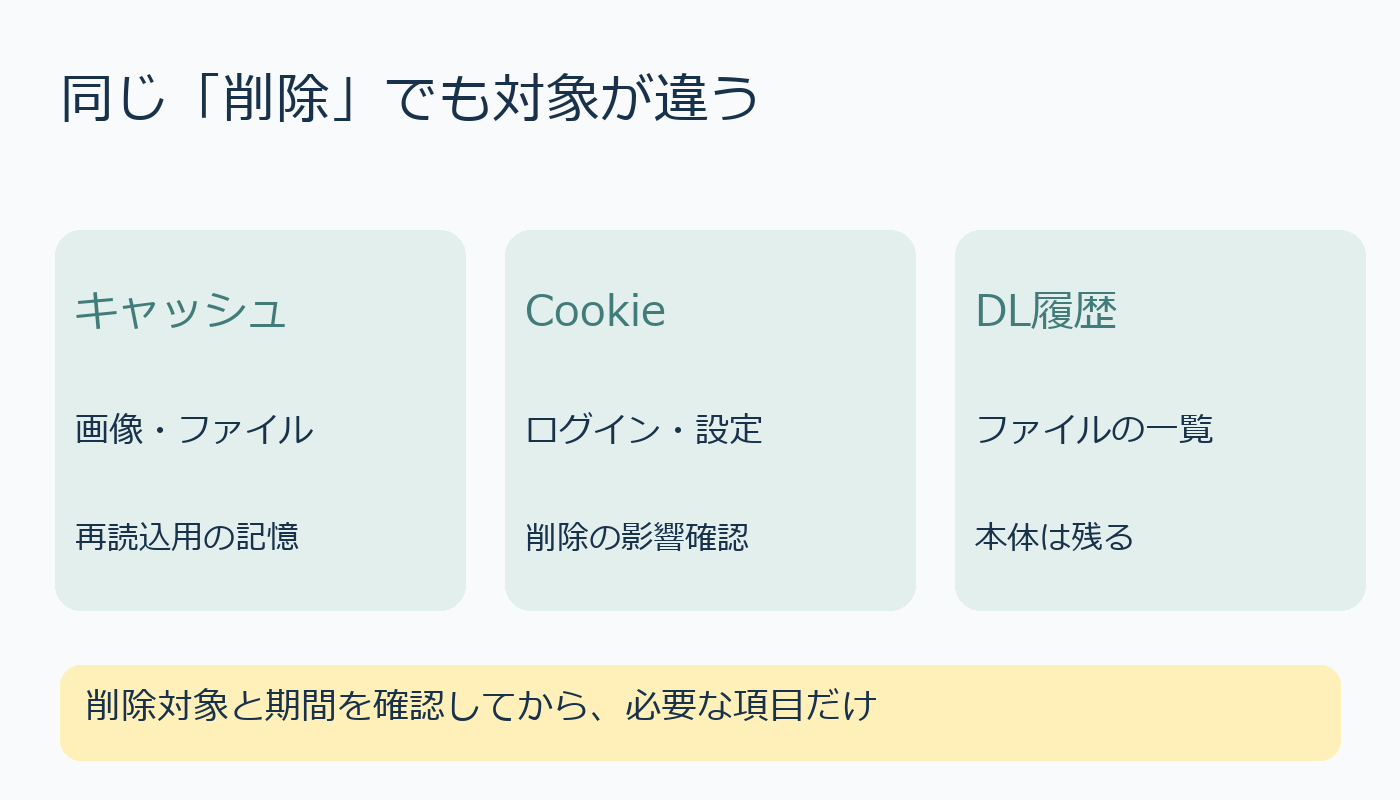
Googleの公式ヘルプでは、キャッシュされた画像とファイルは、次回の読み込み時間を短縮するために記憶されるページの一部として説明されています。削除対象は記憶された画像やテキストなどです。削除すれば必ず動作が速くなる、どんな表示不具合も直る、という意味ではありません。困っているサイトの案内がある場合は、指定された対象や手順を確認しましょう。
Cookieはログインや設定に関係する
Cookieはサイトが作るファイルで、ログイン状態や利用設定の保持などに使われます。公式ヘルプは、削除するとサイトからログアウトしたり、保存された設定が消えたりする可能性を案内しています。「画像を読み直したい」だけなのに、Cookieも一緒に選ぶ必要があるかは分けて考えます。再ログインが必要になった場合に備え、使うアカウントや認証方法を確認しておくと判断しやすくなります。
ダウンロード履歴はファイル本体ではない
ダウンロード履歴の削除は、Chromeにあるダウンロード済みファイルの一覧を消す操作です。パソコンに保存されたファイルそのものは残ります。ダウンロードフォルダーの空き容量を増やしたい場合は、ブラウザーの一覧と実際の保存ファイルを区別してください。
確認の流れは、右上のその他メニューから「閲覧履歴データを削除」を開き、期間を選び、チェックされた項目を一つずつ読む、という順番です。「全期間」や全項目を慣習で選ばず、目的に合う範囲かを確かめてから判断します。
Chromeにログインして保存されている履歴や自動入力情報などを削除すると、Googleアカウントや他のデバイスにも影響する場合があります。会社や学校の端末は管理者の案内も確認してください。この記事では手順と項目の違いを紹介し、利用者のデータ削除は行っていません。
出典:Google公式・Chromeの閲覧データを削除する/Cookieの管理(2026年10月10日確認)
AI利用:下書きにローカルAI(Ollama qwen2.5:3b)を使用し、公式情報との照合と編集を行いました。図はコード描画です。


コメント