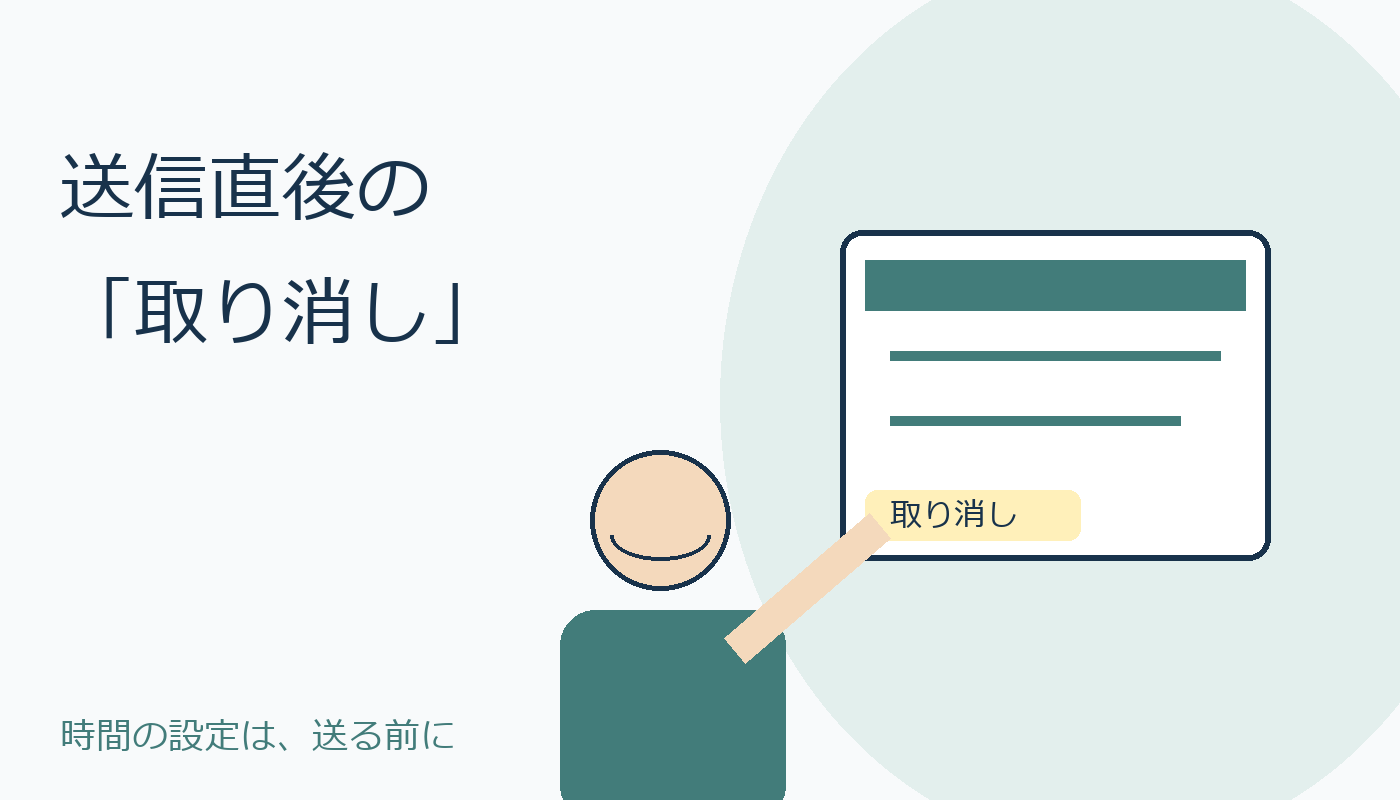
メールを送信した瞬間に、宛先や添付の間違いに気づくことがあります。Gmailには送信直後の「取り消し」がありますが、いつまでも使えるものではありません。パソコン版の公式ヘルプをもとに、操作の入口と事前に選べる時間を整理します。
送信直後は左下の表示を確認
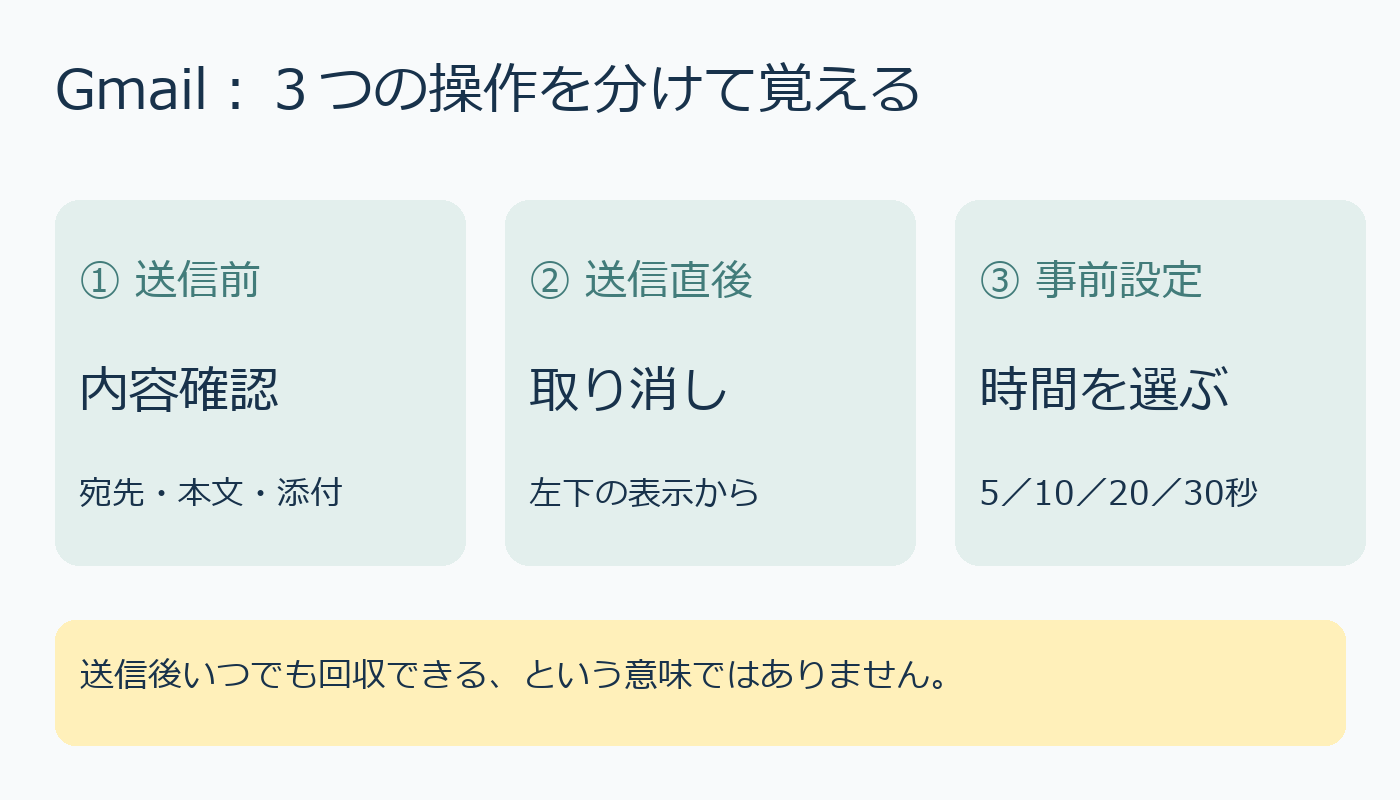
送信後、画面左下に「メールを送信しました。」と表示され、「取り消し」または「メッセージを表示」を選べます。間違いに気づいた場合は、表示されている「取り消し」をクリックします。送信済みフォルダを探し回る前に、まずこの短い時間の表示を確認しましょう。
これは送信直後に行う操作です。時間がたってから受信者のメールボックスにあるメールを自由に回収できる、という意味ではありません。「あとで取り消せる」と考えて確認を省く使い方は避けたいところです。
取り消せる時間は事前に選ぶ
パソコンでGmailを開き、右上の設定アイコンから「すべての設定を表示」へ進みます。「送信取り消し」の横で選べる時間は、5秒・10秒・20秒・30秒です。選択したら、画面下部の「変更を保存」をクリックします。
設定欄を選んだだけで終えず、保存まで行う点が大切です。この作業は、いま送ったメールを取り消す操作とは別です。普段の作業速度に合わせて事前に確認しておくと、必要なときに機能の範囲を思い出しやすくなります。
送信前の確認を、短い順番にする
取り消し機能とは別に、「宛先」「本文」「添付」の順で確認する習慣を決めておきましょう。同じ姓の候補を選んでいないか、下書きのままの文章が残っていないか、添付したファイルが今回のものかを見ます。添付なしのメールなら、その項目は飛ばしてかまいません。
確認のために実際の相手へ試し送信する必要はありません。今回は設定と公式手順の確認だけで十分です。送信前の見直しと、送信直後に気づいた場合の操作を分けて覚えることが、機能を過信しない使い方につながります。
出典:Gmailヘルプ「メールの送信または送信取り消し」(2026年10月10日確認)。
AI利用表記:下案をローカルAI(Ollama qwen2.5:3b)で生成し、公式情報を照合して編集しました。表紙・図解はコード描画です。


コメント