ウェブの入力欄で英単語などを書いたあと、赤い線や修正候補が気になることがあります。Chromeのスペルチェックは入力中の確認を助ける機能ですが、「基本」と「拡張」では入力文の扱いが違います。仕事の文章を書く前に、この違いを確認しておきましょう。
設定の場所を確認する
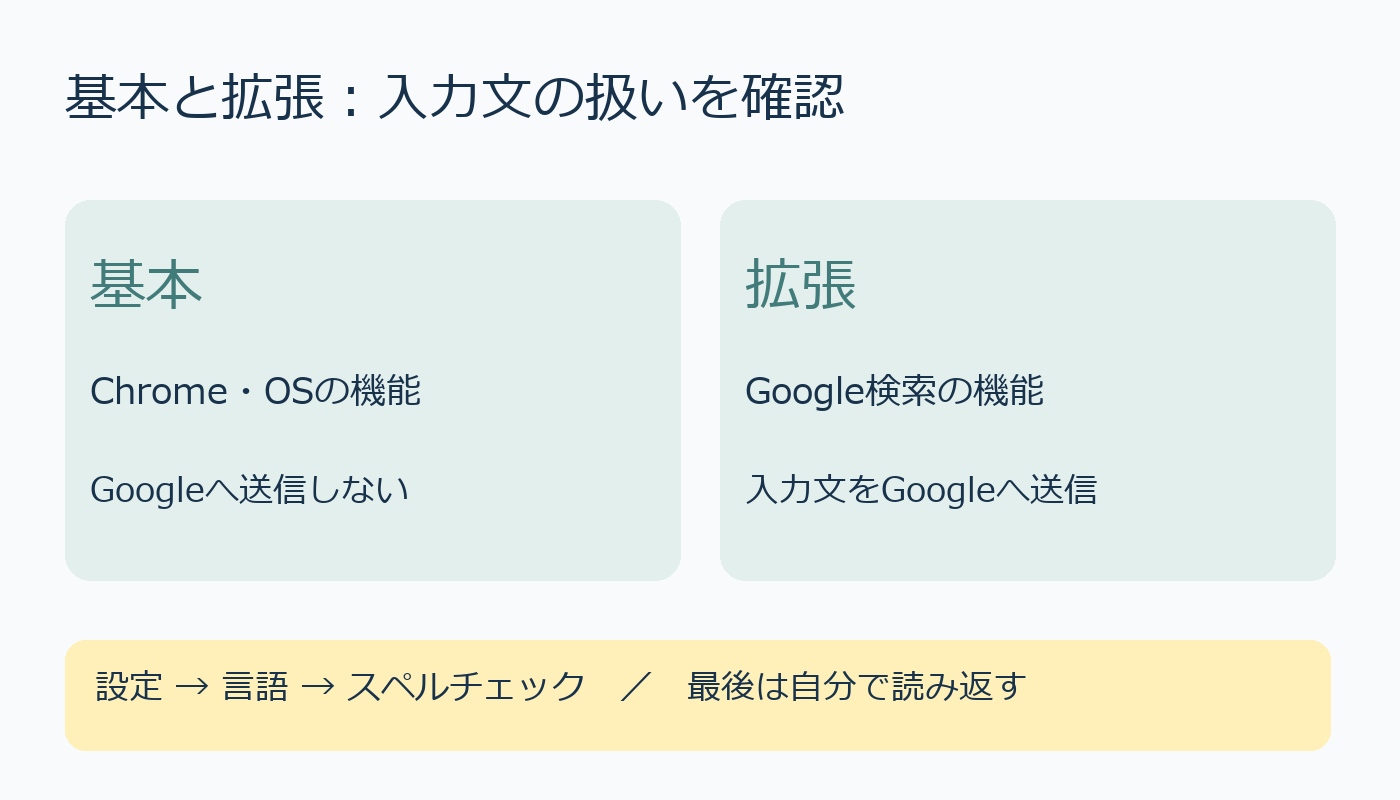
パソコン版Chromeでは、右上のその他メニューから「設定」「言語」へ進みます。「スペルチェック」の中の「ウェブページにテキストを入力するときにスペルミスがないか確認する」がオン・オフを切り替える項目です。表示名や利用できる項目は環境で異なるため、まず現在の画面と選択状態を読みます。
基本と拡張を分けて考える
Googleの公式説明によると、基本スペルチェックはChromeまたはOSが提供する機能を使い、ブラウザに入力したテキストをGoogleに送信しません。拡張スペルチェックはGoogle検索のスペルチェックを利用し、より適切な修正候補を出すため、入力したテキストをGoogleへ送信します。単に性能の強弱だけで選ばず、入力する内容との相性も考えましょう。
送る文を読み返す工程は残す
会社の情報や公開前の文案を扱うときは、利用してよい機能か社内ルールを確認してください。基本設定の説明はスペルチェックによるGoogleへの送信についてであり、入力先のウェブサービスへ文を送ることまで防ぐという意味ではありません。入力先自体も確かめることが大切です。
候補が出ても、固有名詞、数字、宛名や文章の意味が合っているかは別に確認します。すべての日本語の誤字や事実の間違いを直せる機能と決めつけず、送信前に自分で読み返す工程を残しましょう。赤い線がないことだけを完成の目印にしない使い方です。
最初は「設定場所」「基本か拡張か」「入力内容と最後の読み返し」の三つを確認するだけで十分です。
出典:Google Chrome ヘルプ:スペルチェックをオンまたはオフにする(2026年10月10日確認)
AI利用表記:下書きにローカルAI(Ollama/qwen2.5:3b)を使用し、公式情報を確認して編集しました。


コメント