
ZIPで資料を渡すなら、圧縮できた時点で終わりにせず、完成したZIPを別の空フォルダーに展開して中身を確認します。作業中のフォルダーが開けることと、相手に渡すZIPの内容がそろっていることは別だからです。
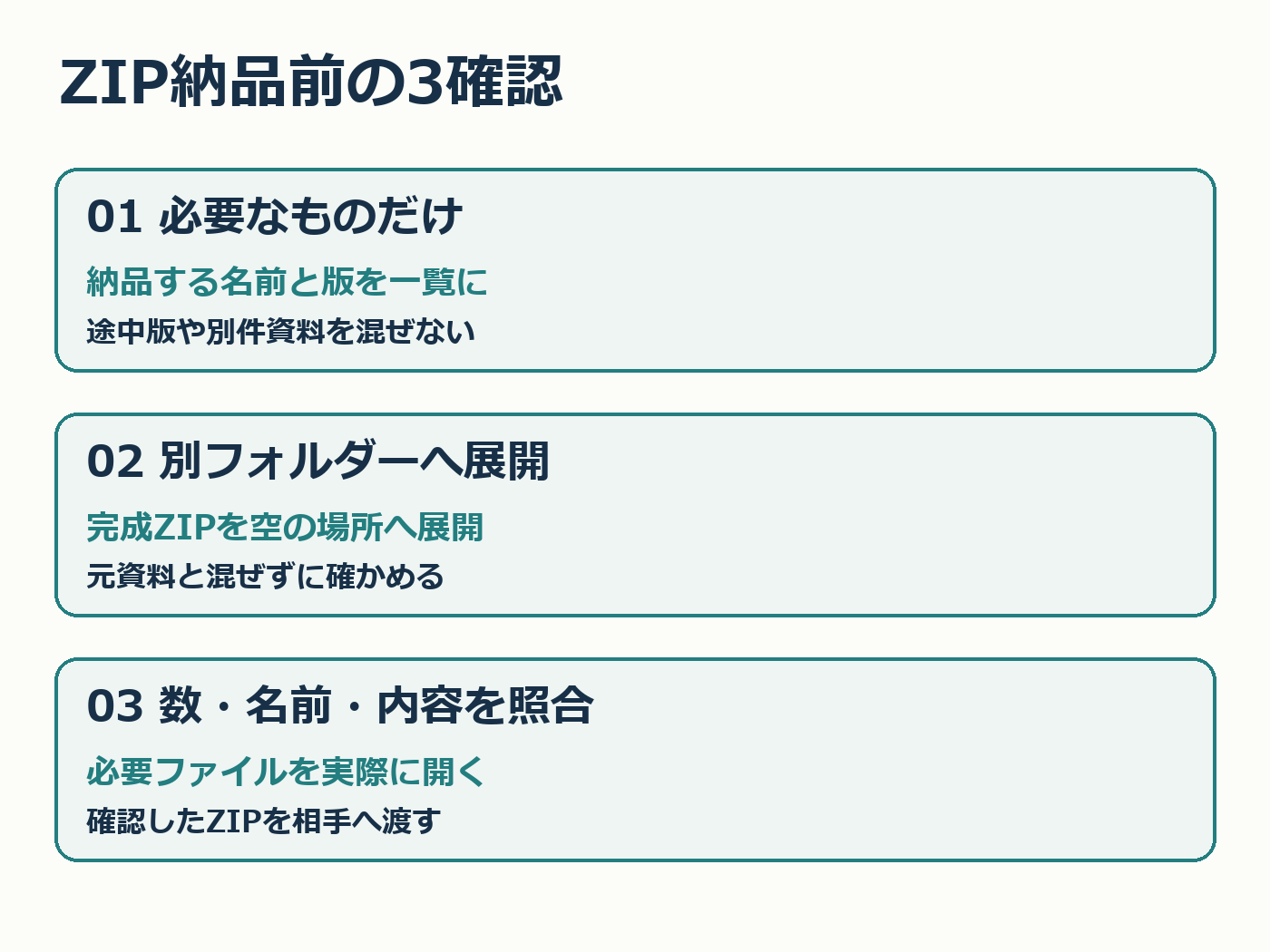
1.渡すものだけを作業用コピーにまとめる
最初に、必要なファイル名と版を短い一覧にします。完成PDF、編集用ファイル、説明文など、依頼されたものに限って納品用のコピーへ集めます。元の作業フォルダーには、途中版や一時ファイル、別件の資料が混ざっていることがあります。
圧縮前には一覧とファイルを照合します。「最新版」という名前だけに頼らず、内容を開いて日付や修正点も確認。相手が使うアプリで開ける形式かは、依頼条件に合わせて確認します。
2.完成したZIPを別の場所へ展開する
Microsoftの案内では、WindowsのZIPからすべての内容を取り出すには、右クリックで全体を展開する項目を選びます。Windowsの表示によって「すべて展開」「すべて抽出」など、文言が異なる場合があります。
展開先は、確認用に用意した空のフォルダーにします。元の資料と混ざると、ZIPに入れ忘れたファイルまで存在するように見えてしまうためです。展開後に、予定したファイルの数・名前・版と一致するかを確かめ、必要なファイルを実際に開きます。
3.開けた内容と送るZIPを対応させる
確認したZIPの名前を記録し、そのファイルを送ります。確認後に作り直した場合は、同じ名前でも別の内容になり得るため、もう一度展開して確認します。
架空の確認メモなら「納品用ZIP:sample_20261013.zip/予定3ファイル/展開後3ファイル/本文と編集データを開いて確認済み」のように書けます。この記録は、相手の環境での表示まで保証するものではありません。
なお、ZIPにまとめるだけで暗号化されたとは限りません。また、JPEGなど既に圧縮された画像では、まとめてもサイズがあまり減らない場合があります。容量制限や共有方法の条件は別に確認しましょう。
AI利用表記:Ollama(qwen2.5:3b)で下書きを作成し、公式情報と照合して編集しました。
出典:Microsoft:ファイルを圧縮および展開する(2026年10月13日確認)
関連記事:Windowsの拡張子と形式変換の違い


コメント