同じ案内文を何度も書くとき、Gmailのテンプレートは文章の土台を保存する方法になります。ただし、挿入したらそのまま送ってよいわけではありません。固定する説明と、相手ごとに変える名前や日付を分けて準備しましょう。
まずパソコンで有効にする
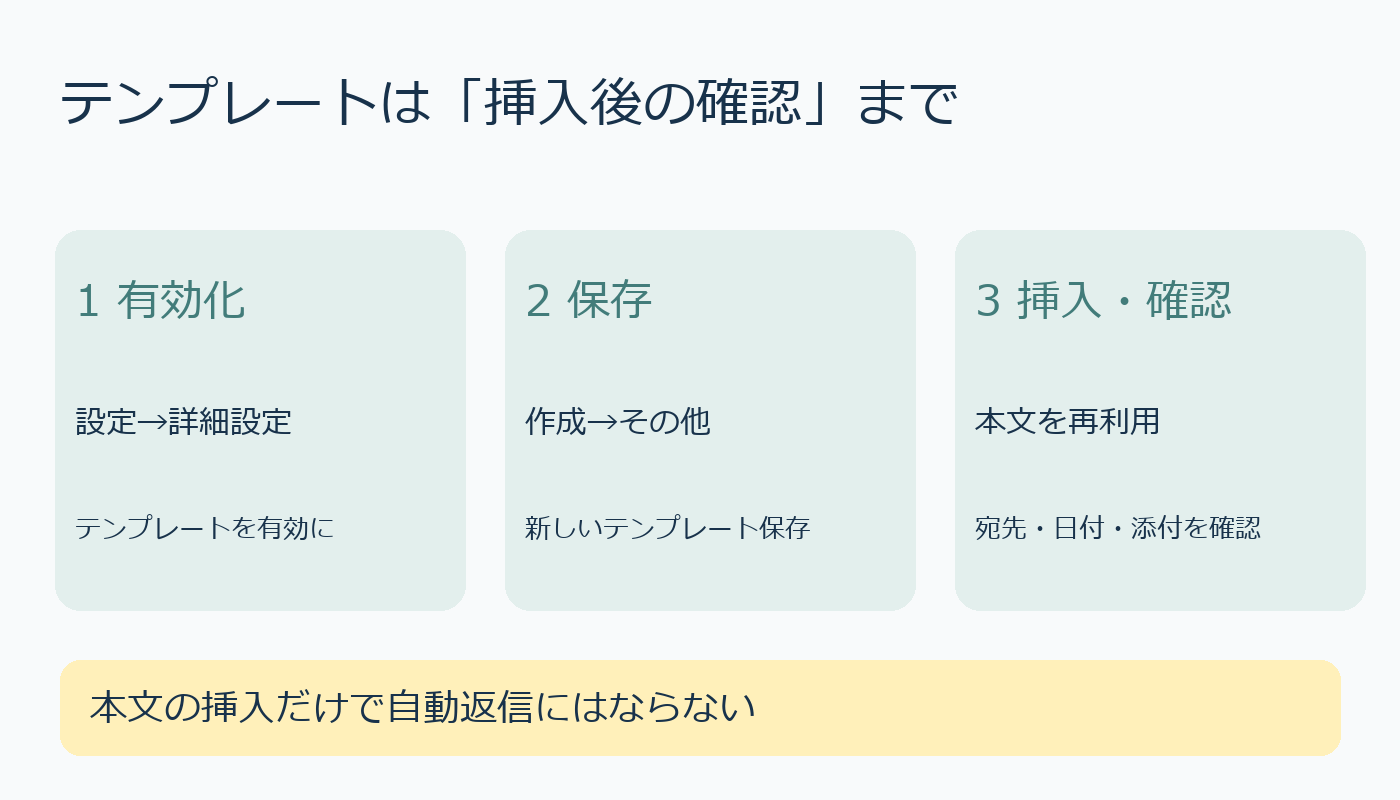
Google公式ヘルプでは、テンプレートを有効にして使用できるのはパソコンのみとされています。Gmail右上の設定から「すべての設定を表示」を開き、「詳細設定」でテンプレートを「有効にする」に切り替え、下部の「変更を保存」を押します。スマートフォンのアプリで同じ設定を探し続ける前に、この利用条件を確認してください。
新規保存と挿入を分ける
「作成」で本文を入力し、作成ウィンドウ下部の「その他」から「テンプレート」へ進みます。「下書きをテンプレートとして保存」→「新しいテンプレートとして保存」で新規の文章を登録します。左側のメール一覧の「その他」と取り違えないことがポイントです。
再利用するときは作成ウィンドウの「その他」→「テンプレート」を開き、「テンプレートを挿入」から保存したものを選びます。その後に必要な残りの部分を書き、内容を確認して送信します。最初は「資料の受領連絡」のように用途がわかる名前で、一つだけ作ると管理しやすくなります。
差し替える場所を確認する
例えば「[相手の名前]様、資料を受け取りました。[確認予定日]までに確認します。」という土台なら、角括弧の部分を毎回書き換えます。本文中の日付や名前だけでなく、宛先、件名、添付が今回の連絡に合っているかも確認しましょう。保存した文章に古い案内が残っていないか、定期的に読み返します。
本文を挿入するだけで自動返信が設定されるわけではありません。公式手順では、テンプレートの自動返信には別途フィルタの作成が必要です。今回は手動で確認して送る使い方に絞ります。また、削除したテンプレートは復元できないと案内されています。不要と思っても、内容を確かめてから整理してください。
出典:Google公式:Gmailでテンプレートを作成する(2026年10月10日確認)。
AI利用表記:本文原案にローカルAI(Ollama qwen2.5:3b)を使用し、公式手順を確認して編集しました。表紙と図解はコードで描画しています。

コメント