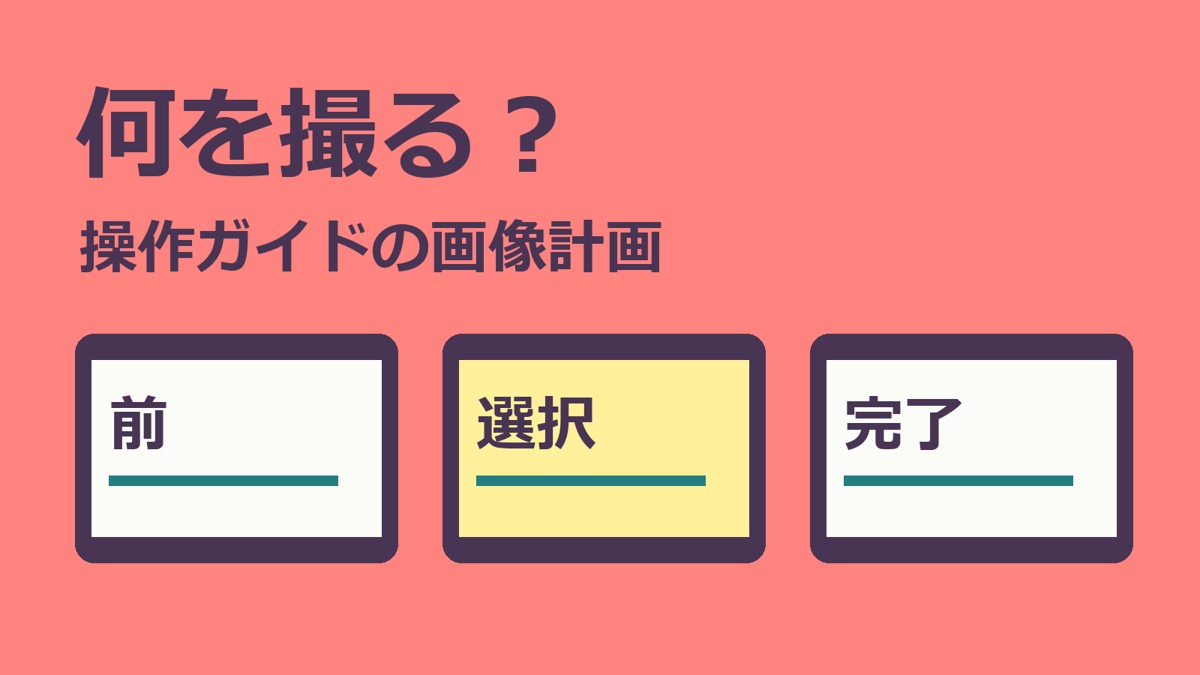
操作ガイドの画像は、撮る前に「読者が何を確認する一枚か」を決めます。ボタンの位置を教える画像と、処理が終わったことを示す画像は役割が違うため、操作前・選択中・完了後を区別して計画しましょう。
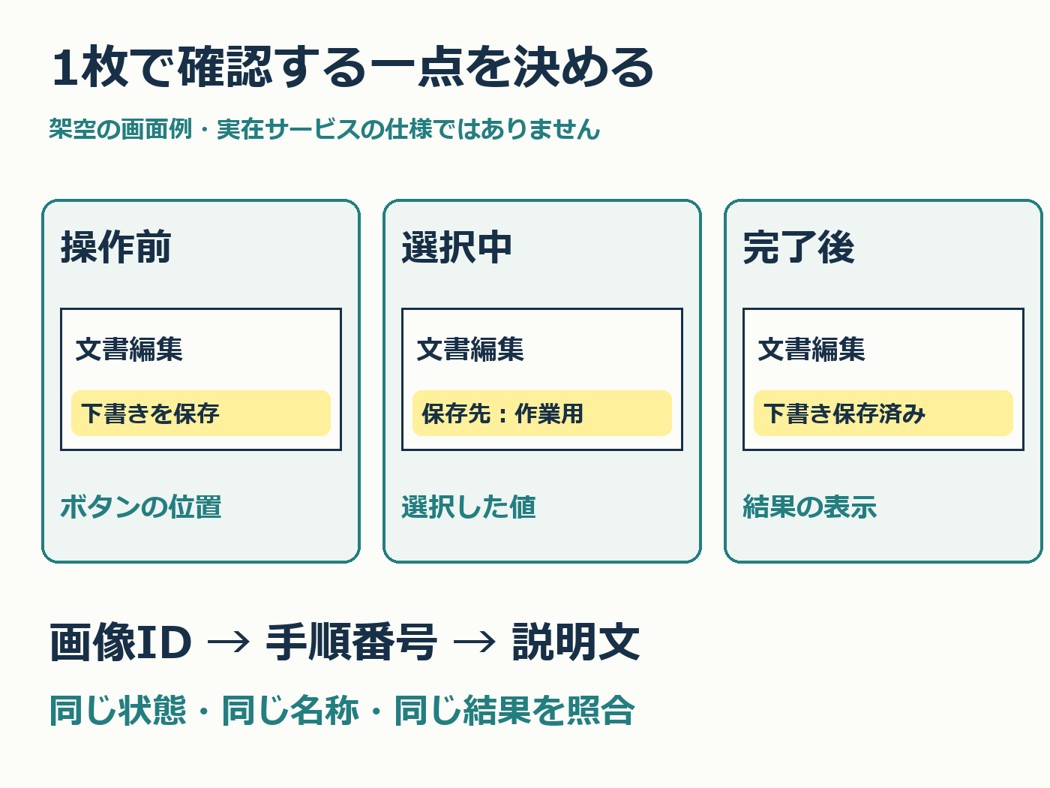
まずガイドの開始点と到達点を書きます。「下書きを保存し、保存済み表示を確認する」なら、公開まで説明する手順とは分けます。各手順に画像IDを付け、確認する一点、写す範囲、説明文で使う画面上の名称を一行で残します。
たとえば架空の文書編集画面なら、操作前は「下書きを保存」ボタンの位置、選択中は保存先の値、完了後は「下書き保存済み」の表示を示す構成です。これは記入方法を示す架空例で、実在サービスに同じ操作があるという意味ではありません。実画面に選択操作がなければ、その場面は採用しません。
範囲は狭いほどよいとは限りません。ボタンだけを切り出すと場所が分からない場合があるので、画面名や入力欄など位置を理解する目印も残します。一方、通知や氏名、別の作業内容など不要な情報が入らないよう、撮影用の表示と掲載できる範囲を先に確認します。権利者や依頼元の掲載条件が不明なら、撮影・掲載の判断を保留して確認します。
WindowsのSnipping Toolには、四角形・ウィンドウ・全画面などの取得範囲があります。機能の存在と掲載許可は別なので、取得しやすさだけで画面全体を採用しないようにします。
撮影後は本文と画像を並べ、ボタン名、選択値、操作の前後、結果表示を照合します。「保存済み」の画像に「公開完了」と書かない、版が変わった画像を古い説明に混ぜない、といった確認です。最後に記事幅へ縮小し、必要な文字が読めるか確かめます。画像IDと取得日を残しておけば、画面変更時に差し替える対象も整理できます。
出典と関連資料
Microsoft公式:Snipping Tool の取得範囲
撮影台帳・対応票・架空3例を本文内で使える有料note(500円)には無料サンプルもあります。
AI利用表記:元稿はローカルAI(Ollama / qwen2.5:3b)で生成し編集しました。画像はコード描画です。

コメント