休暇や外出でメールをすぐ読めないとき、Gmailの不在通知は返信が遅れることを伝える方法になります。設定する前に、いつまで動かすか、誰に返すか、何を知らせるかを分けて考えましょう。今回はパソコンでの設定と、返信されないメールの条件を整理します。
期間と返信対象を先に決める
Gmail右上の設定から「すべての設定を表示」を開き、「全般」の「不在通知」へ進みます。「不在通知 ON」を選び、期間、件名、メッセージを入力して、下部の「変更を保存」を押します。連絡先にのみ返信したい場合は、本文の下のチェックボックスを使う手順が案内されています。
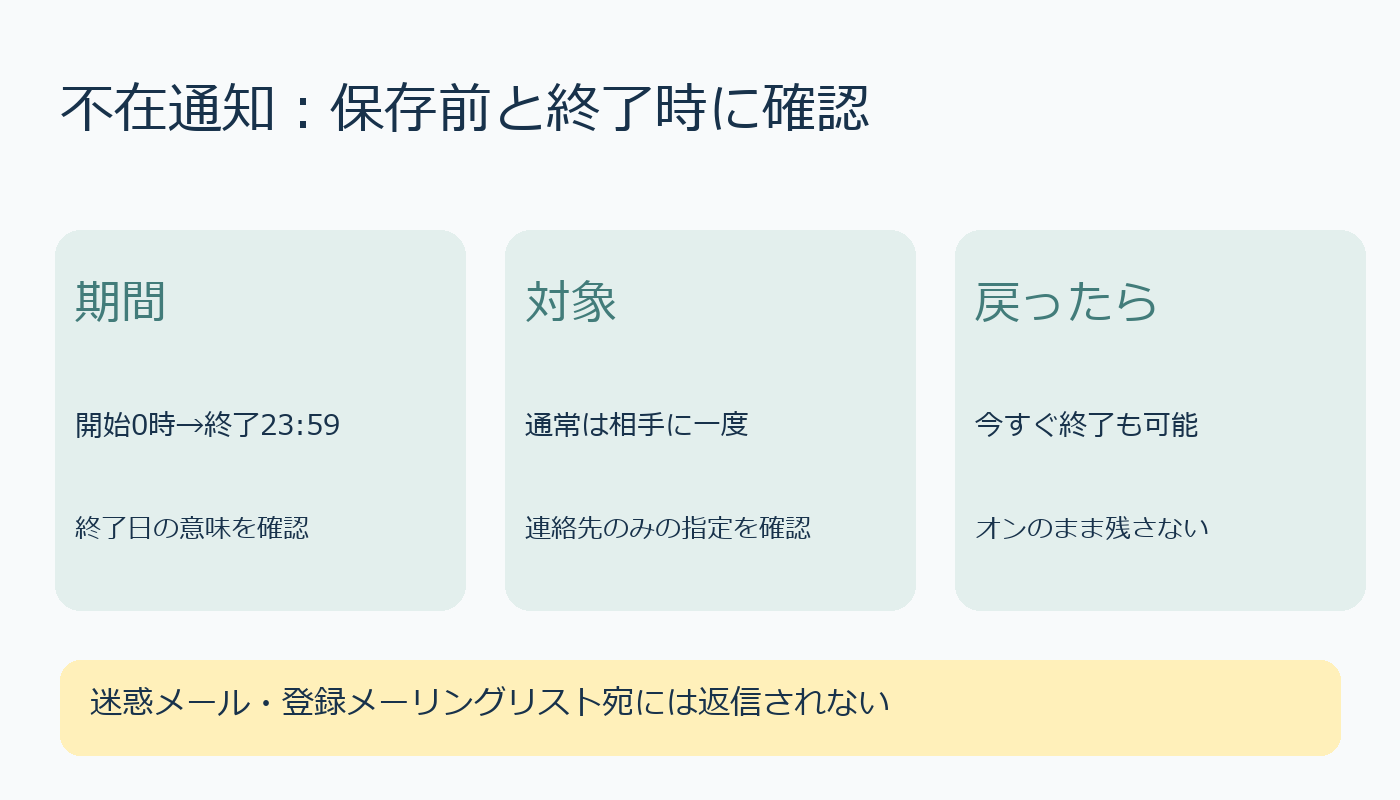
公式説明では、開始日の午前0時から終了日の午後11時59分まで自動返信が送られます。ただし、それより早く終了した場合を除きます。終了日の指定を返信再開日と取り違えず、その日の終わりまで動くという条件を確認しましょう。
毎回必ず返信されるわけではない
通常は、メールを送った相手に一度だけ返信されます。最初の返信から4日後以降に同じ相手から再びメールを受け取った場合や、返信文を編集した後で同じ相手から再度届いた場合は、複数回返信されることがあります。「一人に永久に一度」とは考えないようにします。
迷惑メールフォルダに分類されたメールや、登録しているメーリングリスト宛てのメールには返信が送られません。連絡先のみの設定も含め、返信がなかったことだけで不在通知が壊れたとは判断できません。まず対象条件を確認します。
本文は必要な連絡に絞る
本文例は「現在すぐにメールを確認できません。[日付]以降に順次確認します。」のように、確認を再開する目安を示します。確約できない返信時刻や、休暇先などの個人的な詳細は無理に書きません。代わりの連絡先を載せるなら、案内してよい窓口か事前に確認しましょう。
不在通知がオンの間は受信トレイ上部にバナーが表示され、早く終了するには「今すぐ終了」を使えます。予定が変わったら期間や文面を読み直し、戻った後にもオンのまま残っていないか確認してください。
出典:Google公式:不在時に自動返信を送信する(2026年10月10日確認)。
AI利用表記:本文原案にローカルAI(Ollama qwen2.5:3b)を使用し、公式情報を確認して編集しました。表紙と図解はコードで描画しています。

コメント