メールを読んでも、資料がそろうまで返事できないことがあります。受信トレイに残すだけでは、あとで探す手掛かりが曖昧になりがちです。Gmailの「スヌーズ」は、受信したメールを指定日時にもう一度受信トレイへ表示する機能。送信予約とは役割が違うので、用途を分けて使います。
今は返せないメールを、再確認の日時へ
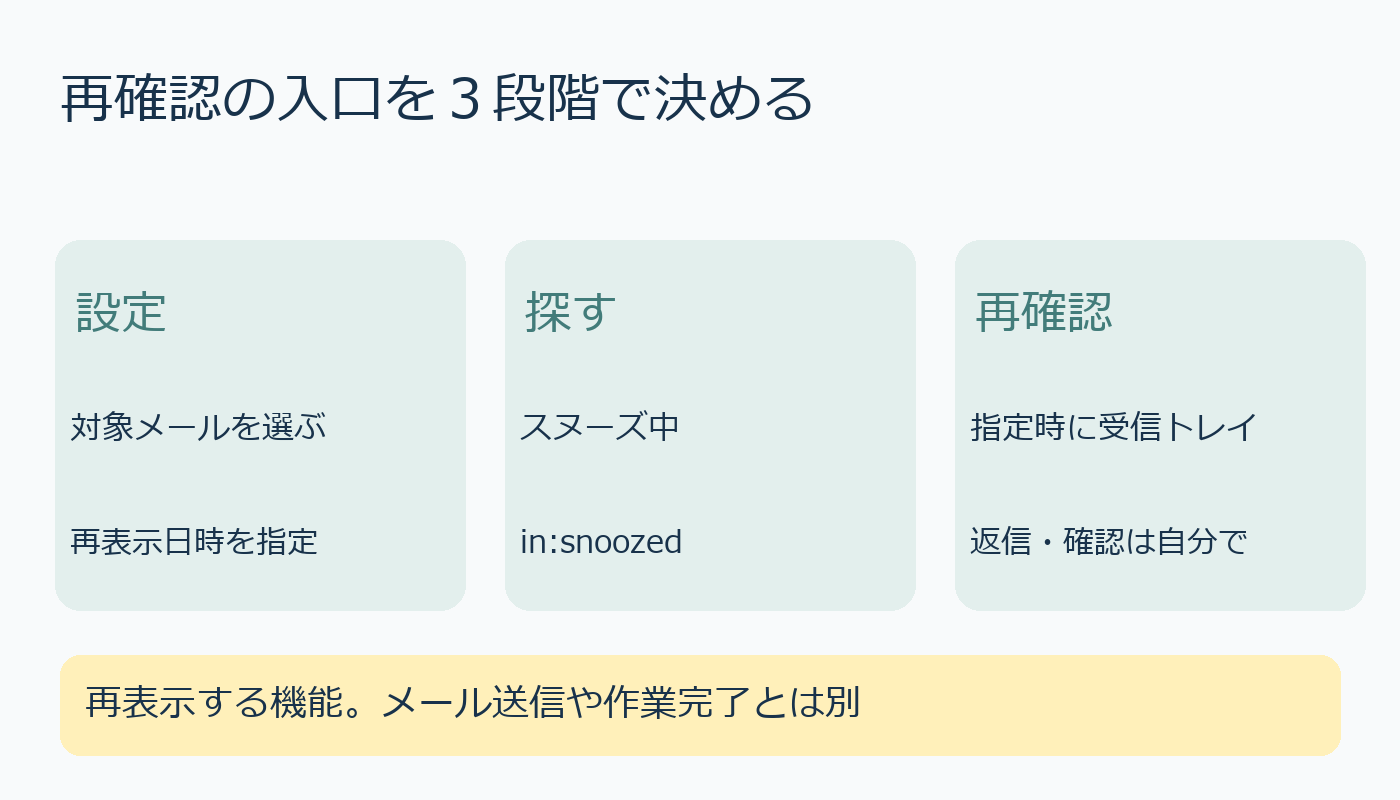
パソコン版では、対象のメールにカーソルを合わせ、右側のスヌーズアイコンを選び、再表示する日時を指定します。Googleの公式ヘルプによると、メールは受信トレイから一時的に外れ、指定したタイミングで受信トレイの最上部に再表示されます。メールを読んで作業が終わったことになる機能ではありません。
日時は「締切」ではなく「着手できる時刻」
たとえば明日の午前中に確認資料が届く予定なら、その後に読み直せる時間を選ぶという考え方があります。締切ぎりぎりに再表示させると、内容の確認や返信に使う時間が残らないことも。予定を見ながら、資料を読む時間と返事を書く時間を別に確保し、少し前の再確認時刻を決めておきましょう。
再表示する目的は、「返事を書く」「添付を確認する」「担当者へ確認する」など一つに絞ると明確です。スヌーズ日時だけを設定して忘れるのではなく、次に何をするかを手元のメモへ短く書いておくと、読み直したときの入口になります。
予定より早く見たいときの入口
指定日時を待たずに探したい場合は、左側の「スヌーズ中」から確認できます。公式ヘルプでは、Gmail上部の検索バーに「in:snoozed」と入力する方法も案内されています。メールが見当たらないときに、すぐ削除したと考える前に確認したい場所です。この記事では個人のメールを検索したり、設定を変更したりしていません。
複数のメールをまとめてスヌーズする操作もありますが、最初は一件ずつ対象と日時を確認すると流れを把握しやすくなります。再表示後に返信や確認を済ませたら、その後の整理を自分で行います。スヌーズを、仕事の完了判定ではなく「もう一度読む入口」として使ってみてください。
出典:Google公式ヘルプ「メールをスヌーズする」(2026年10月10日確認)。
AI利用表記:草稿作成にローカルAIを使用し、公式情報を確認して編集しました。表紙と図解はコードで作成しています。

コメント