
画面の中でマウスの矢印を見失うと、次に押したい場所を探す手が止まることがあります。Windows 11には、マウスポインターの大きさや色を変える設定があります。画面全体を拡大する前に、矢印だけの見え方を調整してみる方法です。
1.元の設定をメモしてから開く
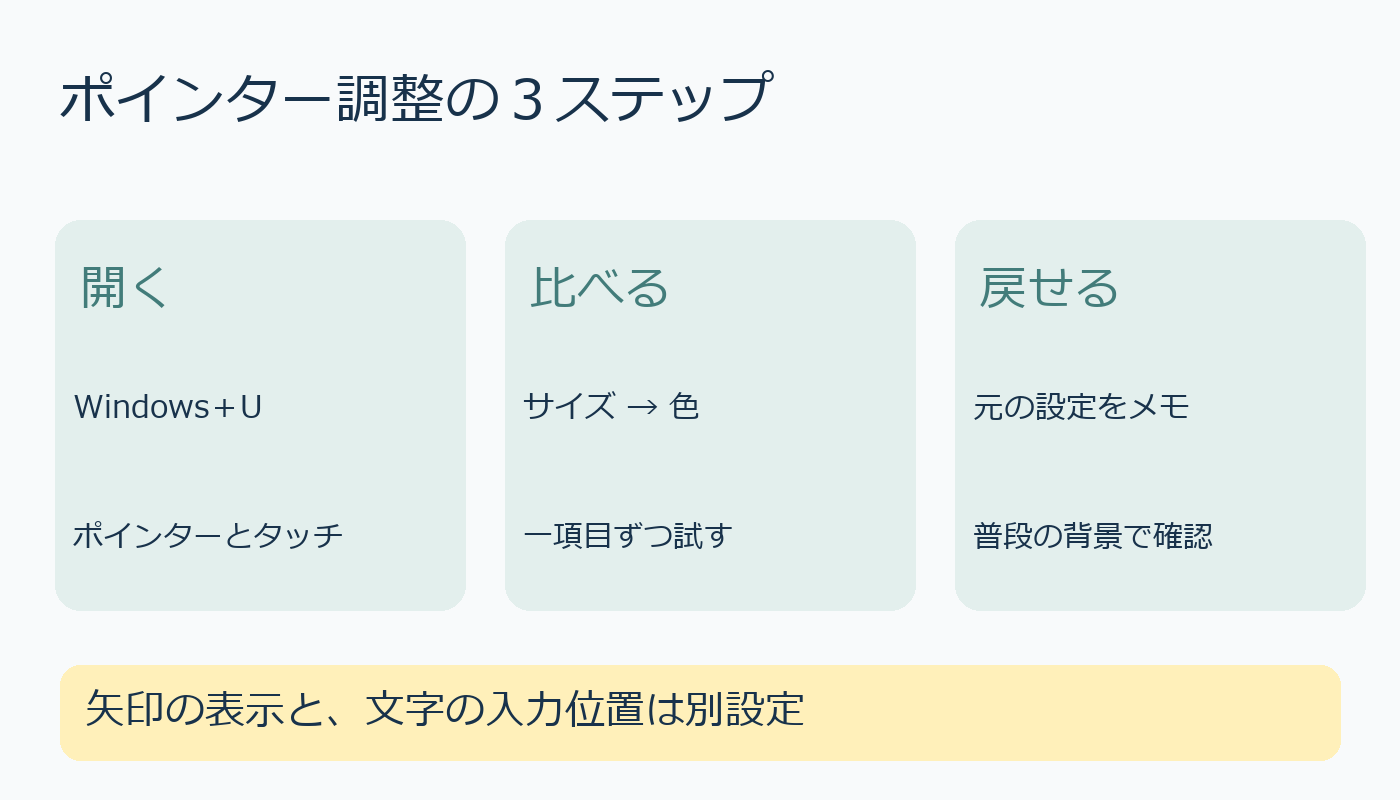
Windowsロゴキーを押しながらUキーを押すと、アクセシビリティ設定を開けます。マウスで操作する場合は「スタート」→「設定」→「アクセシビリティ」と進み、「マウス ポインターとタッチ」を選びます。
変更前に、現在のサイズとスタイルをメモしておきましょう。いくつもの設定を同時に変えるより、サイズ、色の順に一項目ずつ試す方が、元へ戻す時にも迷いにくくなります。共有PCでは、他の利用者が使う設定との調整も必要です。
2.サイズを少しずつ変えて比べる
「マウス ポインター」の「サイズ」スライダーを動かし、好みの大きさへ調整します。最初から最大にせず、普段使う画面で、リンクや小さなボタンの位置を追いやすいかを確かめてみてください。
これはポインターの表示サイズの設定です。文字の大きさや、ページ全体の倍率を変更する操作とは別です。表示が大きくなったことから、PCの処理が速くなったり、マウスの動作不良が直ったりすると考えないようにしましょう。
3.色は普段の背景で確認する
「マウス ポインターのスタイル」では、白、黒、反転、鮮やかな色の選択肢を利用できます。カスタム色を使いたい場合は「別の色を選択する」から選びます。白い文書だけでなく、暗い画面や写真の上でも、見つけやすさを比べましょう。合わなければ、メモしたサイズとスタイルへ戻します。
文章の入力位置を示す縦線を変えたい場合は、別項目の「テキスト カーソル」を確認します。まず矢印と入力位置のどちらを調整したいか分けると、探す設定がはっきりします。
出典:Microsoft公式・入力デバイスを使いやすくする(2026年10月10日確認)。設定名や表示は環境により異なる場合があります。
AI利用表記:本文の下書きにローカルAI(qwen2.5:3b)を利用し、公式情報と照合して編集しました。表紙と図解はコードで作成しています。


コメント