Windows 11でBluetoothイヤホンの名前が一覧にあるのに、音が出ない。「名前の登録」と「今の音声出力」を分けて、機器を削除する前に確認しましょう。
まず機器名と接続状態を見る
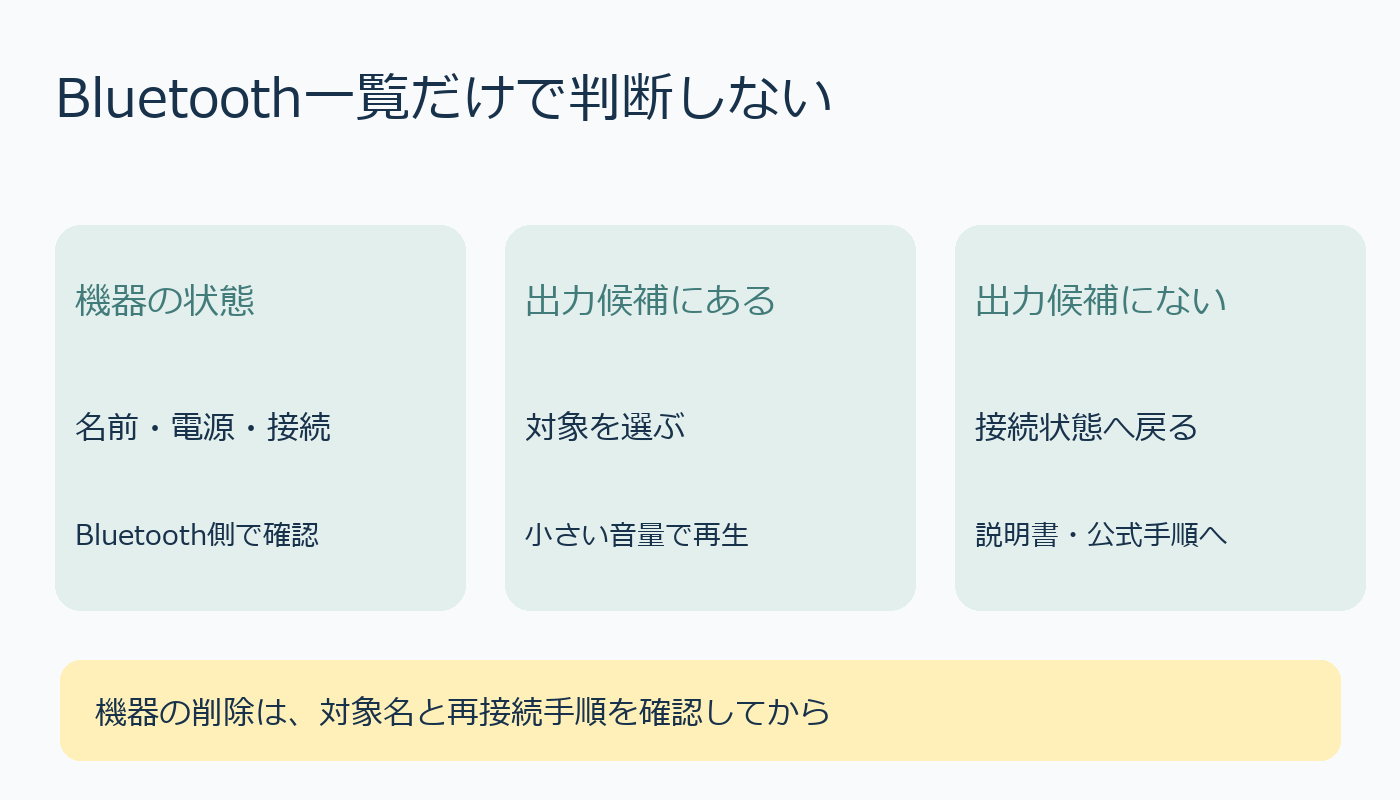
イヤホンの電源と充電状態を確認し、Windowsの「設定」→「Bluetoothとデバイス」で、使いたい機器の名前と状態を見ます。登録された名前が残っているだけでは、接続や出力は判断できません。似た名前の機器がある場合は、型番やメーカーの説明書と照合しましょう。
「機器名」と「表示された状態」をメモして、操作前後を比べましょう。
出力候補にある場合と、ない場合を分ける
次に「設定」→「システム」→「サウンド」の「出力」を開きます。Microsoftは、Bluetooth機器が音声の出力先として設定されているか確認するよう案内しています。
イヤホンが出力候補にある場合は、その機器を選び、小さい音量から再生を確認します。名前が一覧にあるだけで選ばれていないなら、内蔵スピーカーなど別の場所へ音を送っている可能性があります。
出力候補にない場合は、音量を上げ続けるより、Bluetooth側の接続状態に戻ります。機器を接続可能な状態にする方法は製品ごとに違うので、メーカーの説明書を確認してください。本記事は公式案内を整理したもので、実機検証ではありません。
再ペアリングは、確認したあとに
Microsoftの案内には、Bluetooth一覧に表示されても接続されない場合、対象機器を削除して再追加する手順があります。ただし、名前があるという理由だけで全機器を削除する必要はありません。対象名と再接続手順を確認してから、該当する機器だけを扱いましょう。
出力先を選ぶ場所や、PCと機器それぞれの音量については、Windows 11の出力先・接続・音量の確認記事も参照できます。接続できても音が出ない状態が続く場合は、公式のBluetoothトラブルシューティングへ進みます。原因を故障と決めつけず、確認した状態を残してください。
出典:Microsoft Support:Bluetooth接続時に音が出ない問題(2026年10月10日確認)。
AI利用:ローカルAI(Ollama qwen2.5:3b)で原案を作成し、公式情報に照らして編集しました。表紙と図解はコードで描画しています。


コメント