
Excelの長い表を下へ読むと、列の見出しが消えて「この数字は何の項目?」と迷うことがあります。見出しを画面に残すにはウィンドウ枠の固定を使います。ポイントは、残したい範囲そのものではなく、その下・右にあるセルを選ぶことです。
1.残したい行と列を決める
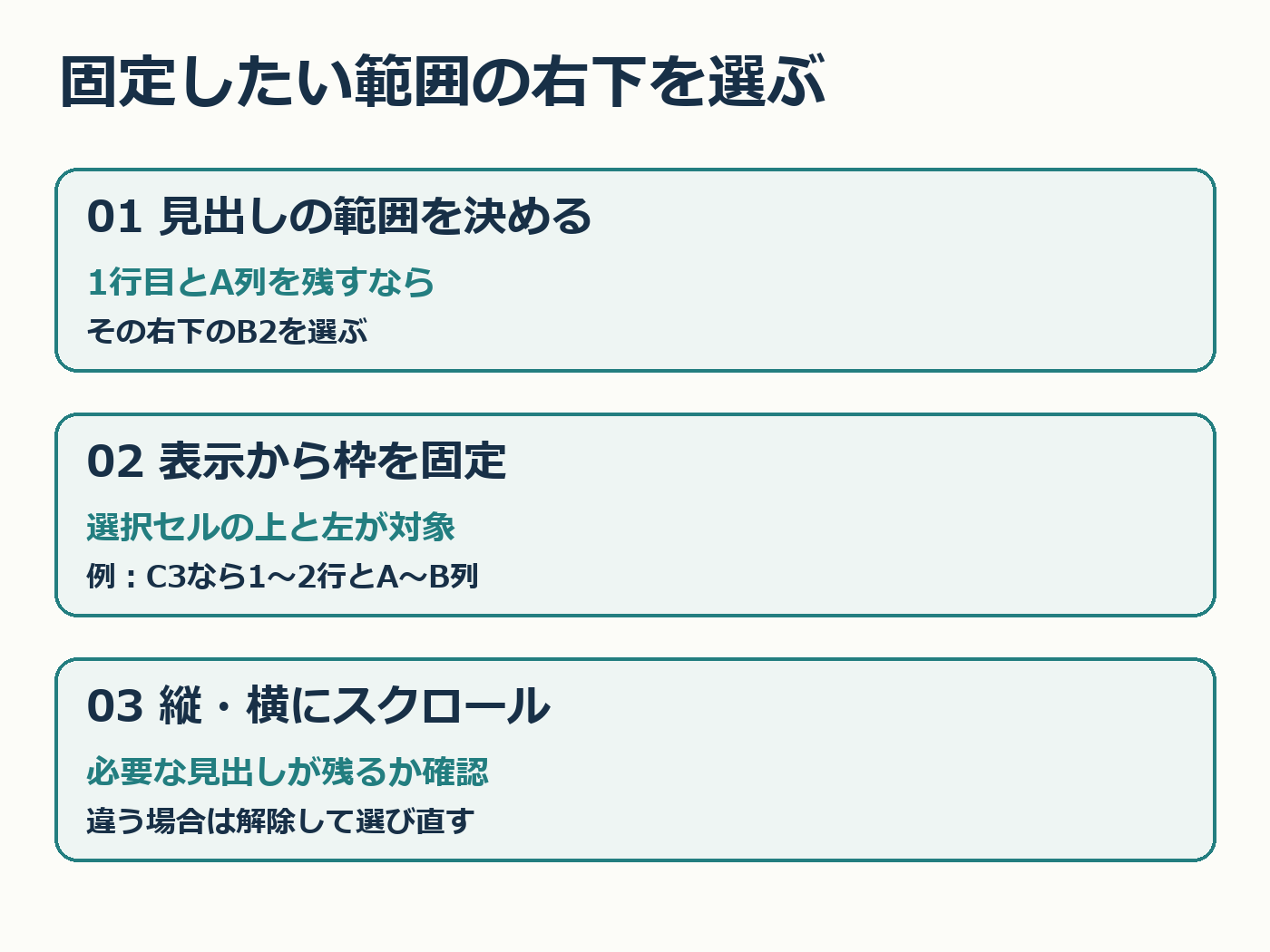
Microsoft公式の説明では、選択したセルより上の行と左側の列が固定されます。たとえば1行目とA列を同時に残したい場合はB2を選択します。説明用の例として、1~2行目とA~B列ならC3です。「最後に残す行の一つ下」と「最後に残す列の一つ右」が交わる場所を探すと、選択位置を決めやすくなります。
2.表示メニューで固定する
選択後、[表示]→[ウィンドウ枠の固定]→[ウィンドウ枠の固定]へ進みます。画面名や配置はExcelの環境で異なる場合があるため、自分の版の案内も確認してください。表の途中にある見出しだけを残すつもりでも、選択セルより上の行はまとめて固定対象になります。固定範囲が広すぎると、動かして見られる部分が狭くなるので、必要な見出しの範囲を先に見直しましょう。
3.縦と横に動かして確かめる
設定したら下方向と右方向へスクロールし、項目名と識別する列が残るか確認します。違う範囲が固定された場合は、[表示]→[ウィンドウ枠の固定]→[ウィンドウ枠の固定解除]で戻し、セルを選び直します。固定したから正しい行を読めているとは限らないので、行番号や識別コードも照合します。
ウィンドウ枠の固定は、スクロール中の表示を保つ設定です。セルの編集を禁止する保護や、印刷ページごとに見出しを繰り返す設定とは役割が異なります。画面で見やすくなった表を印刷するときは、印刷プレビューを別に確認すると、画面と紙の違いに気づけます。
AI利用表記:下書きにローカルAI(Ollama/qwen2.5:3b)を利用し、内容と表現を編集しました。


コメント