関連先の商品記事にはアフィリエイト広告を含みます。このページは、手持ちの環境を確認してから必要な記事を選ぶ無料ガイドです。
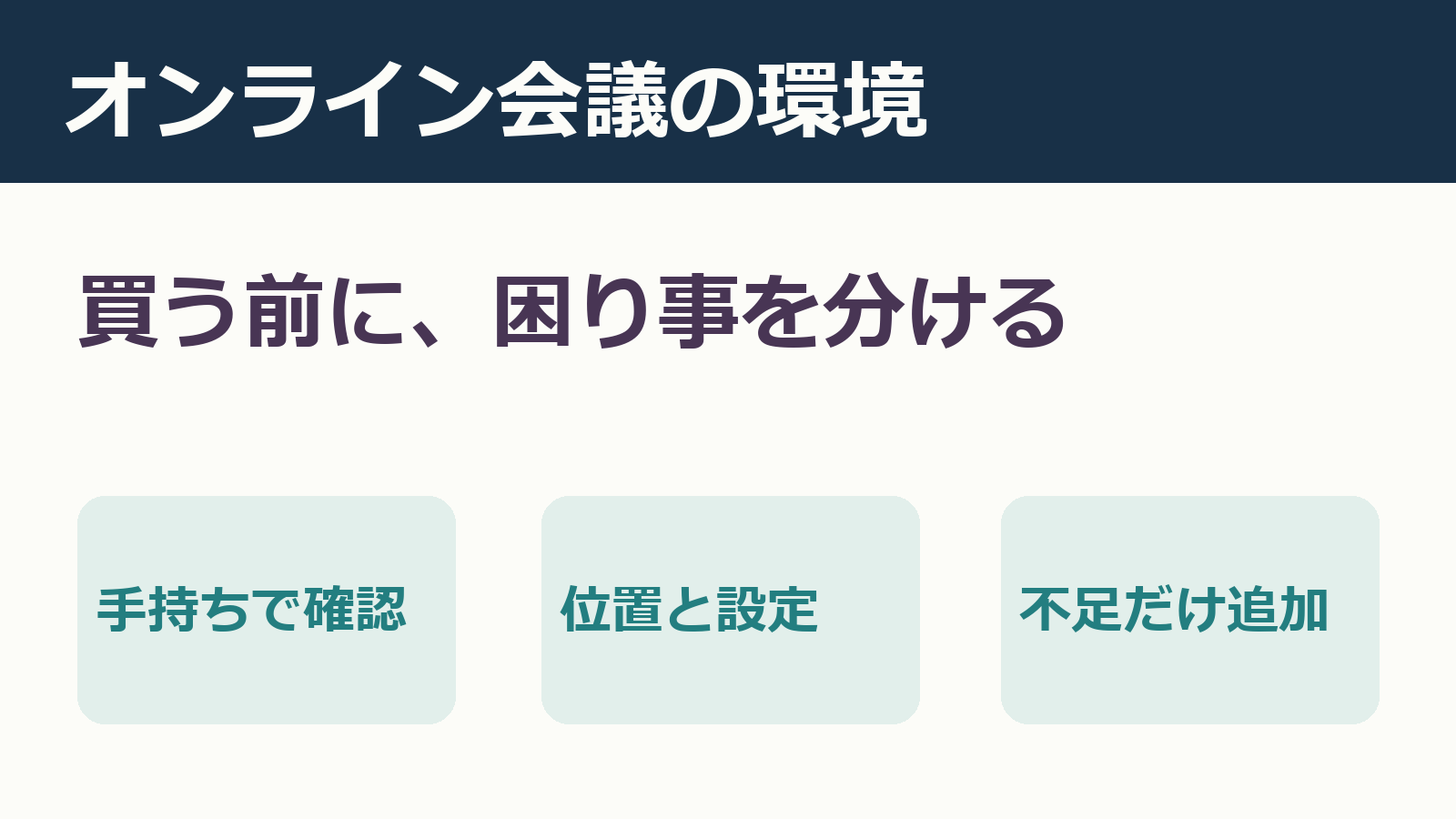
オンライン会議で「声が小さい」「顔が暗い」「映る範囲が合わない」と感じたら、機材を買う前に手持ちの位置と設定を確かめます。高価な配信用のカメラ・マイク・照明を、すべて揃えることが会議の必須条件ではありません。困り事を一つずつ分け、不足が残った部分から詳細を調べましょう。
1|手持ちの機材で、選択と結果を確認
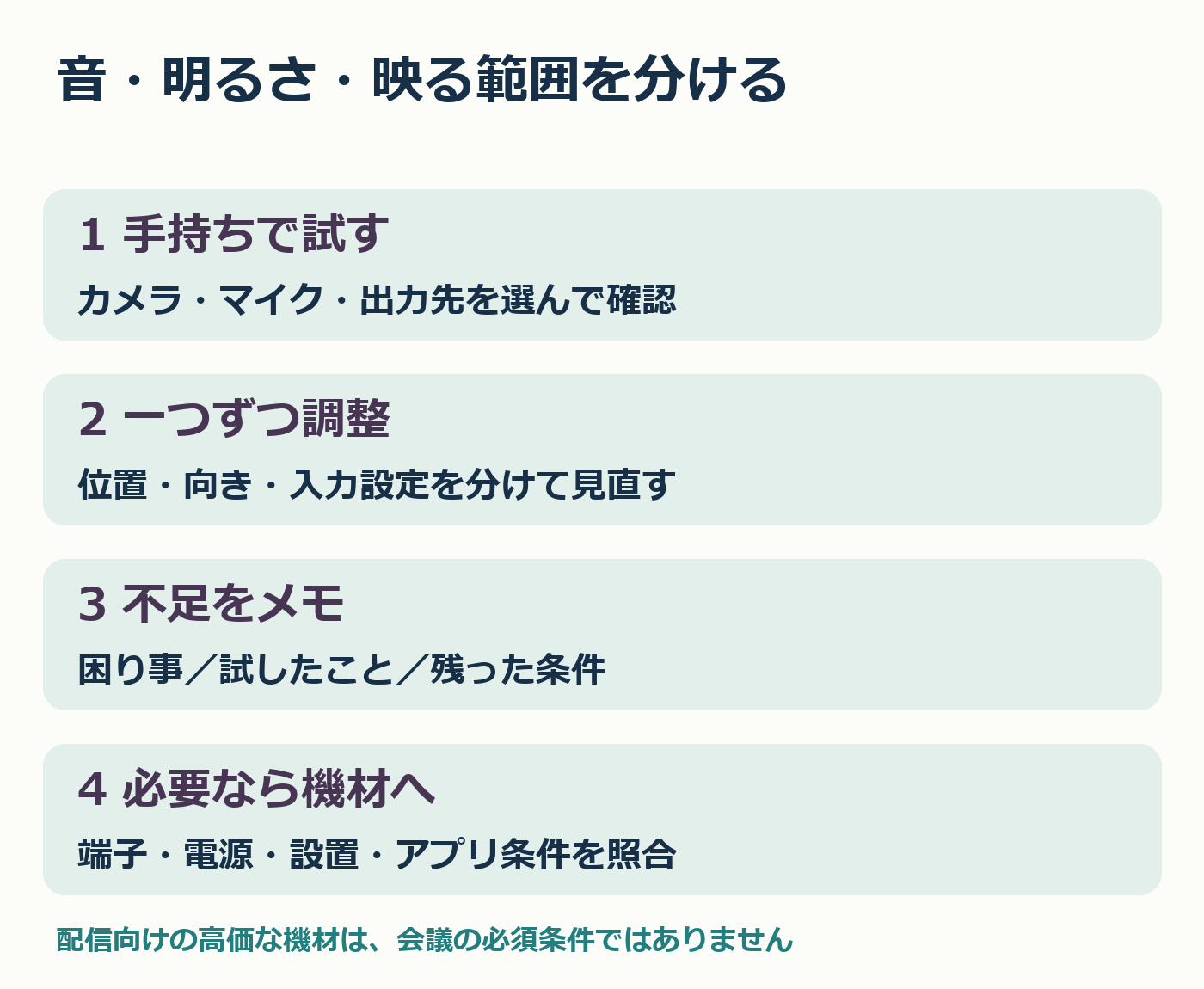
まず会議アプリで使用するカメラ、マイク、スピーカー・イヤホンの選択を見ます。別の機器が選ばれていないか、カメラのプレビューに意図した範囲が映るかを確認。Teamsのデスクトップ版には短い音声を録音・再生するテスト通話もあり、利用環境に対応する公式手順で事前確認できます。Web版などで同じ機能があるとは限らないため、使うアプリと版を分けて調べます。
2|音・明るさ・構図を一つずつ調整
声の困り事なら入力機器と入力設定、マイクとの距離、周囲の音を順番に確認します。ヘッドホンで自分に大きく聞こえることと、相手へ届く音量は別です。顔が暗いなら窓を背にしていないか、今ある照明の向きを確認。映る範囲ならカメラの高さや向き、会議アプリ側の設定を見ます。同時に多くを変えず、一つ変えた後の結果を記録すると次の判断材料が残ります。
3|不足が残ったら、目的別の詳細記事へ
音の入力と手元の聞こえ方を分けたい人へ:NT-USB Miniのつまみと入力設定の記事では、前面つまみはヘッドホン出力で、入力調整はPC側という役割を整理しています。
カメラの自動フレーミングが必要な人へ:BRIO 500の自動フレーミングとOS条件の記事では、Logi Tuneの追加導入やOS条件を分けて確認できます。基本的な会議参加に自動追従が必須という意味ではありません。
追加照明を検討する人へ:Key Light Air MK.2の電源と設置条件の記事では、電源アダプターの要否、30W PD電源、机への固定条件を整理。配信用照明の一候補で、既存照明で目的を満たせるなら購入を急ぐ必要はありません。
確認メモは「困っていること/今の機材と試した設定/まだ必要な条件」の3欄。例えば、顔が暗い/窓を背にした配置を変えて確認/夕方にも使える明るさを確認、のように書きます。これは記入例で、実機の改善効果を測定した結果ではありません。会社のPCではソフト導入・周辺機器の利用ルールも先に確かめてください。
確認した一次資料
Microsoft公式:Teamsのマイク・スピーカー・カメラ設定とテスト通話(2026年10月25日確認)。機材の条件は各詳細記事からメーカー資料も確認できます。
AI利用表記:ローカルAI(Ollama / qwen2.5:3b)で初稿を作成し、公式案内と既存記事を照合して編集しました。図は独自作成です。機材の実使用・効果測定レビューではありません。
コメント