
Excelで「あるはずの文字」が見つからないときは、入力した文字だけでなく、検索する範囲と条件を確認しましょう。結果が出ないことだけで、ブックにデータがないとは判断できません。検索と置換を分け、まず場所を確かめる手順から進めます。
1.ファイルと入力文字を確認
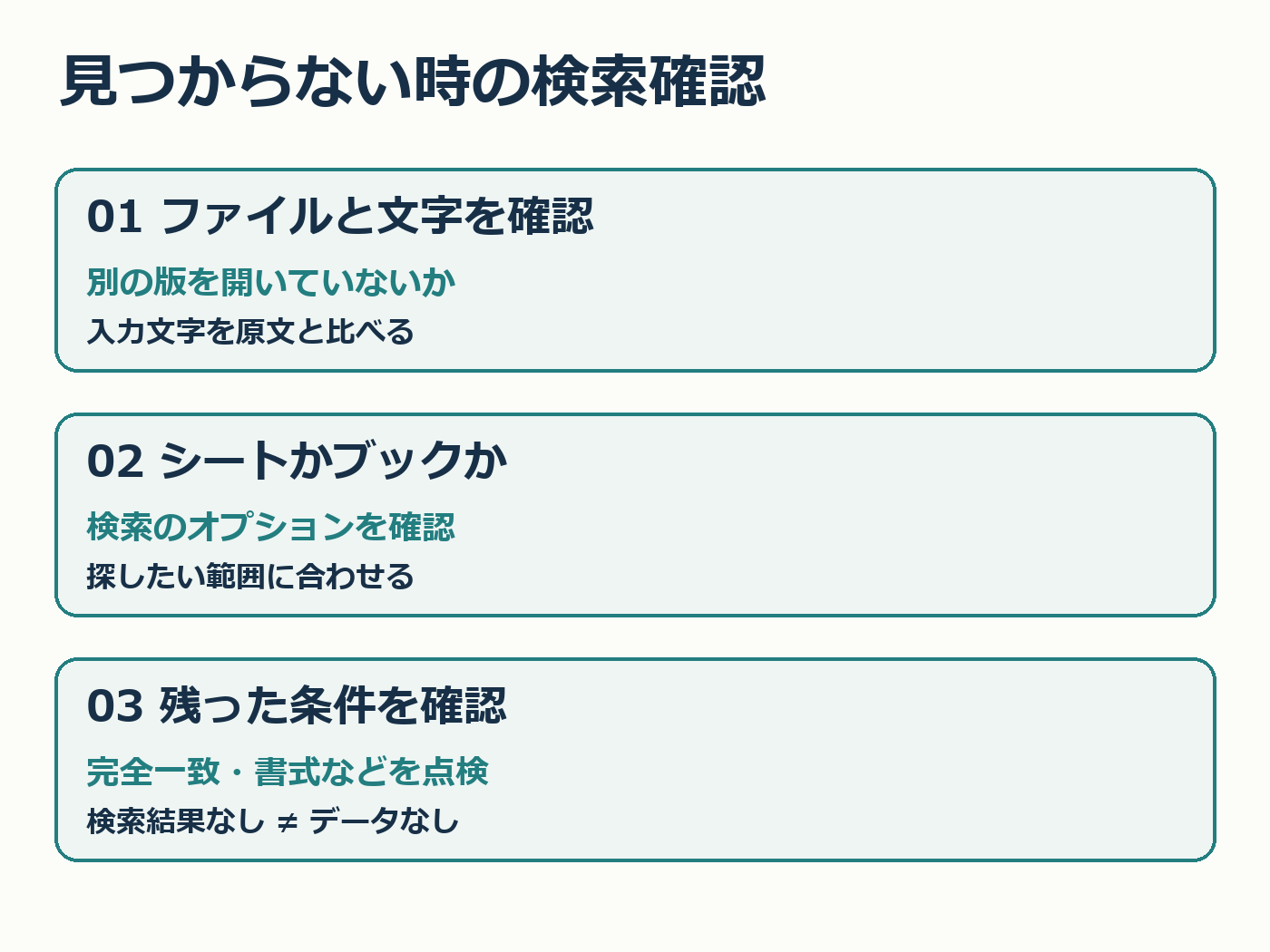
開いているファイル名と版を確認し、探す文字を原資料と比べます。似た表記や余分な空白があれば、同じ見た目でも検索条件と合わないことがあります。最初は短い特徴的な語で位置を探し、見つけた内容が目的のものか読み直しましょう。
WindowsのExcelではCtrl+Fで検索ダイアログを開けます。ブラウザーのページ検索と、Excel内の検索は区別してください。版や環境によって操作が異なる場合は公式案内を参照します。
2.シートかブックかを確認
検索オプションには、今のシートを探すか、ブックを探すかを選ぶ項目があります。別シートの情報を探しているのにシート内だけを検索していないかを確認します。検索範囲を広げる前に、対象のブックが合っていることも確かめましょう。
練習用の架空例として、シートAに「練習メモ」、シートBに「確認票」がある場合を考えます。Aだけを対象に「確認票」を探した結果と、ブックを対象にした結果は区別が必要です。これは操作の考え方を示す例で、実在の業務資料ではありません。
3.残っている条件を点検
完全一致や大文字・小文字の区別、書式の指定など、目的に不要な条件が残っていないか確認します。Microsoft公式も、以前の検索から書式条件をクリアする必要がある場合を案内しています。条件を変える場合は、何を探すつもりかに合わせて選び直してください。
結果が見つかったら、シート名、セル位置、周辺の内容を確認して目的の情報かを判断します。検索で位置を確かめる段階では、勢いで一括置換へ進まないようにします。まだ見つからなければ「ファイル名・検索語・範囲・条件」をメモして、資料の作成者へ確認すると状況を伝えられます。
AI利用表記:下書きにローカルAIを使用し、公式情報を確認して編集しました。図はコードで作成しています。
出典:Microsoft公式:Excelでデータを検索する(2026年10月13日確認)
関連記事:Excelのシートが見当たらないとき


コメント