外国語の公式ページを開いた時、ページ全体の流れを知りたい場合と、一文だけ読みたい場合があります。パソコン版Chromeは、ページの翻訳に加え、選択した文章の翻訳にも対応しています。どこまで読みたいかを先に決め、入口を使い分けてみましょう。
全体を見るならページ翻訳
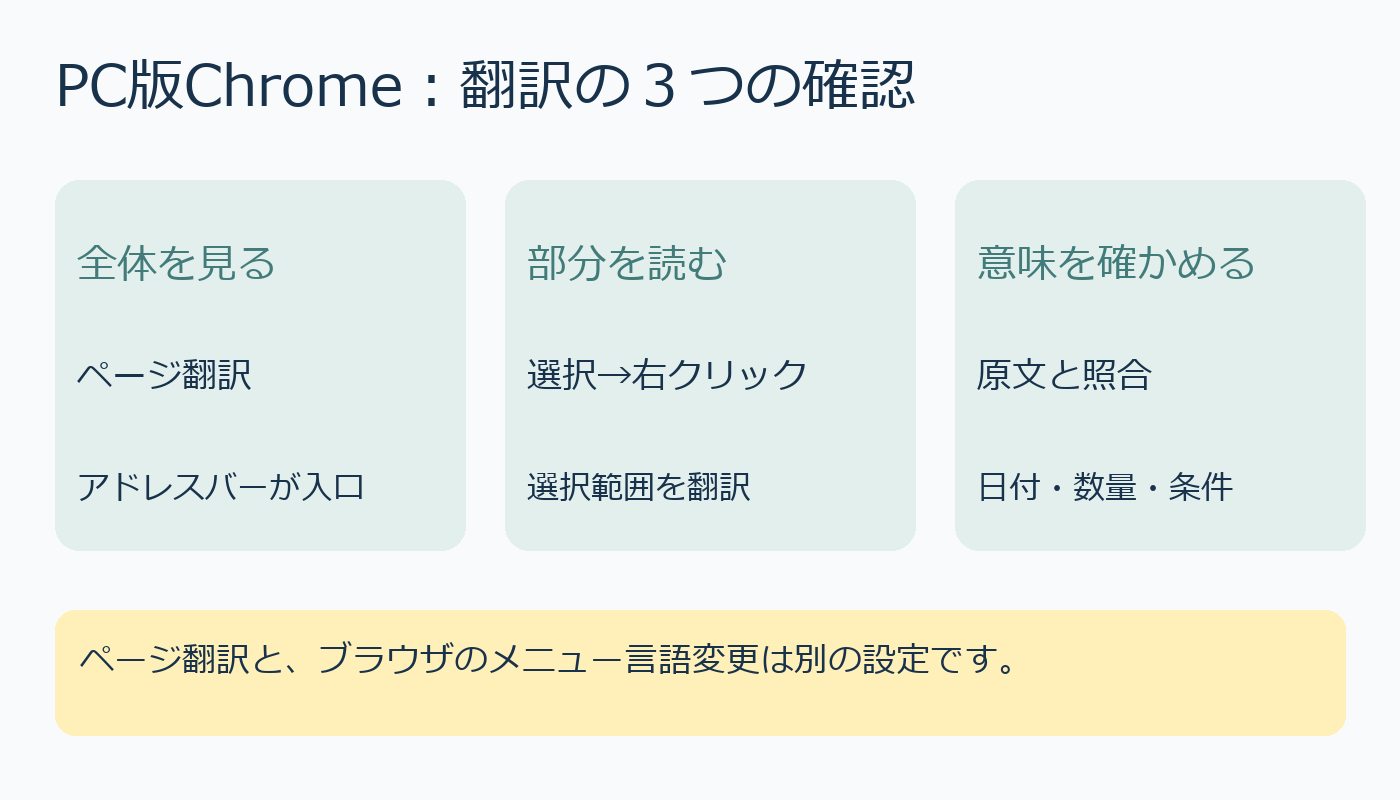
Google公式ヘルプでは、翻訳したいページを開き、アドレスバー右側の翻訳を選ぶ手順が案内されています。ページの任意の場所を右クリックし、「[言語]に翻訳」を選ぶ方法もあります。その後、使いたい言語を選択します。記事全体の話題や見出しを把握したい時の入口です。
翻訳が機能しない場合は、ページを更新する方法が公式に紹介されています。ただし、入力途中のフォームなどがある場合は、更新で内容が失われないかを先に確認しましょう。何度も設定を変える前に、まず現在のページと入力状況を確かめます。
一部分だけなら、選択して右クリック
知りたい段落だけを読む時は、そのテキストを選択してから右クリックします。メニューの「選択範囲を[言語]に翻訳」を選ぶと、選択した部分を翻訳できます。短すぎる単語だけで意味が分かりにくければ、その単語を含む一文を選ぶなど、前後の文脈も見ます。
翻訳先の言語を変えたい時は、公式手順のその他アイコンから「別の言語を選択」へ進み、下矢印で言語を選びます。これはページ内容を読むための操作です。Chromeの設定画面やメニューを別の言語で表示する設定とは分けて考えてください。
日付・数量・条件は原文も見る
翻訳結果が自然な日本語でも、内容が正しいと保証されるわけではありません。イベントの日時、商品数量、固有名詞、対象外となる条件などは、原文と並べて確認する判断材料になります。大事な条件が曖昧なままなら、公式の別の説明や問い合わせ先も確認しましょう。
読み取った内容をメモする時は、出典のURLと確認日も添えておくと、後で同じ情報を見直せます。「全体で流れをつかむ→必要な部分を読む→原文の条件を確かめる」の3段階を、用途に合わせて使ってみてください。
出典:Google Chromeヘルプ「ページを翻訳する、Chromeの言語を変更する」(2026年10月10日確認)。
AI利用表記:下案をローカルAI(Ollama qwen2.5:3b)で生成し、公式手順を確認して編集しました。画像はコードで作成しました。


コメント