画面の案内をメモしたいのに、文字をドラッグして選べない。Windows 11のSnipping Toolには、切り取った画像の文字を取り出す「テキスト アクション」があります。画像を保存する操作と、文字をコピーする操作を分けて覚えると、必要な部分だけをメモへ移しやすくなります。
1.必要な文字のある画面を切り取る
Windowsキー+Shift+Sで切り取りを開き、必要な範囲をキャプチャします。その画像をSnipping Toolで開いてから「テキスト アクション」を選びます。Microsoft公式は、このボタンで光学式文字認識(OCR)を有効にして画像の文字を抽出できると説明しています。ボタンが見当たらない場合は、現在のアプリの表示や公式案内を確認してください。
2.必要な部分か、全文かを選ぶ
特定のテキストを選んでコピーする方法と、「すべてのテキストをコピー」する方法があります。短い案内だけ欲しいときは該当部分、全体を下書きとして整理したいときは全文を選ぶ、という使い分けができます。コピー後はいったんメモへ貼り付け、画像にあった順序や改行が意図どおりかを見ます。
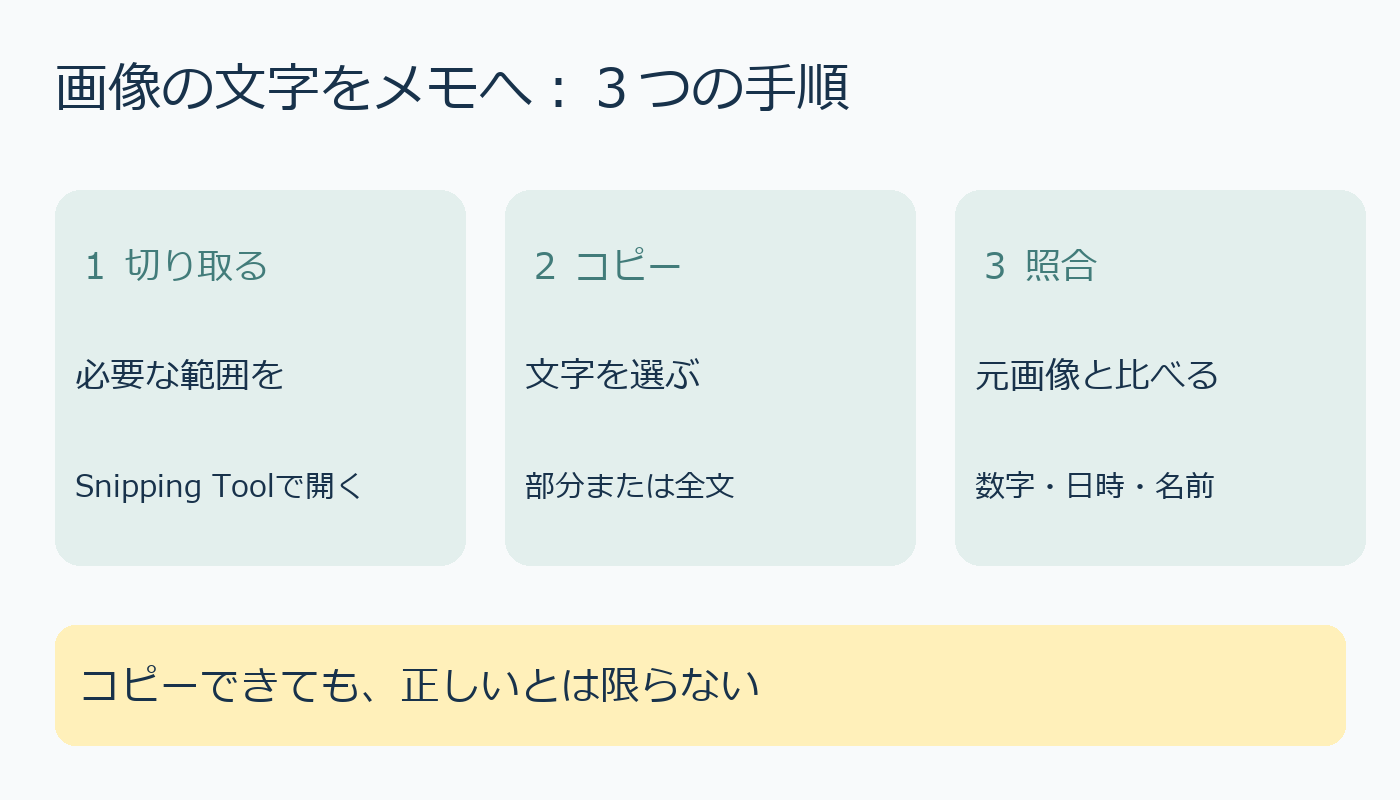
3.数字・日時・名前を元画像と照合する
文字になったことと、内容が正しいことは別です。日付や時間、金額、番号、固有名詞を元画像と1つずつ比べ、抜けた文字や余分な改行を直してから使います。認識の正確さをこの記事で保証するものではありません。読み取れない箇所は推測で埋めず、元の案内を拡大して確認したり、発信元へ戻ったりします。
公式によると、テキスト認識処理は端末上でローカルに行われます。ただし、コピーした文章をメールや別サービスへ貼り付ければ、その共有先の扱いは別に確認が必要です。人の名前や連絡先、勤務先の資料が含まれる場合は、共有してよい範囲を先に確かめます。
まずは共有してよい短い案内で「切り取る→文字をコピー→元画像と照合」を試し、画像とメモの両方を残すと、あとから確認できます。
出典:Microsoft公式:Snipping Toolのテキストをコピーまたは編集する(2026年10月10日確認)。
AI利用:下書きにOllama qwen2.5:3bを使い、公式情報と照合して編集しました。図はコードで作成。

コメント