
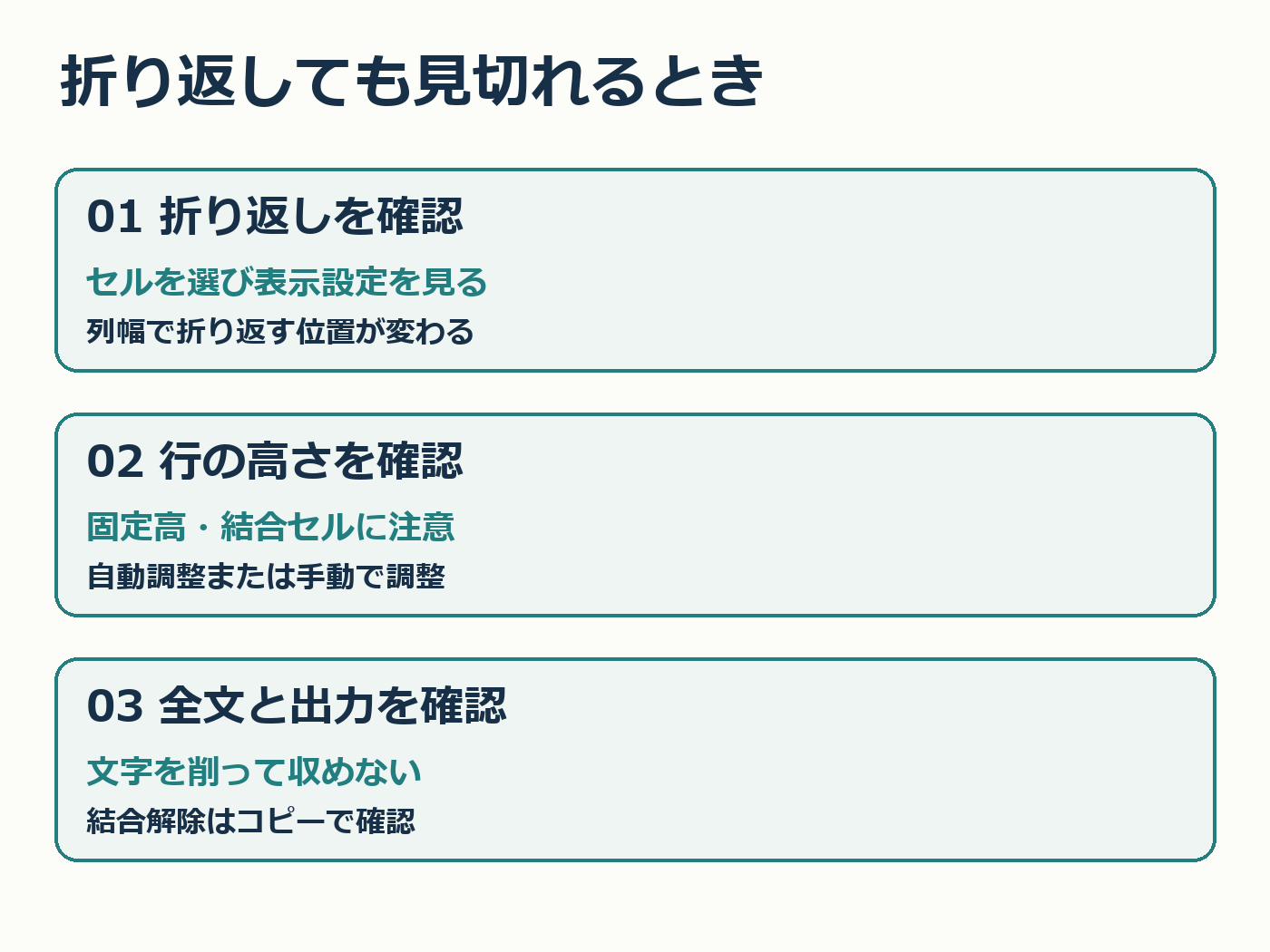
Excelで「折り返して全体を表示する」を選んでも、文章の下が見切れることがあります。文字を消して収める前に、行の高さが固定されていないか、結合セルになっていないかを確認しましょう。折り返しの設定と、文字を表示する高さは分けて点検します。
1.折り返しと列幅を確認
対象のセルを選び、[ホーム]の[配置]にある[折り返して全体を表示する]を確認します。自動折り返しは列幅に合わせて表示されるため、幅を変えると折り返す位置も変わります。隣の列を広げる前に、対象の列が合っているか確かめてください。
Windows版で任意の位置に改行を入れる場合は、セル内の編集位置を選んでAlt+Enterを使います。文章自体に改行を入れる操作なので、自動折り返しとは区別します。
2.行の高さを調整
Microsoft公式は、折り返した全文が表示されない原因として、固定された行の高さや結合セルを挙げています。対象を選び、[ホーム]→[セル]の[書式]→[行の高さの自動調整]を確認します。高さを指定したい場合は[行の高さ]で調整できます。
結合セルでは自動調整だけで思った表示にならない場合があります。すぐに結合を解除せず、コピーしたシートでレイアウトとデータへの影響を確認するか、作成者へ相談しましょう。必要な高さを手動で調整する方法もあります。
3.全文と出力先を確認
調整後は文章の最後まで表示されるか、元の内容と比べます。読めるようになったことと、文字が欠けていないことは別の確認です。共有資料なら、他の行や列の見やすさも見直してください。
印刷やPDFへ出す場合は、画面上だけで終えずプレビューを確認します。文章を短くする編集が必要なら、見切れ対策の書式変更と混ぜず、どの内容を削るか担当者と決めましょう。画面名はExcelの版や環境で異なる場合があるため、利用中の版の公式案内を参照します。
AI利用表記:下書きにローカルAIを使用し、公式情報を確認して編集しました。図はコードで作成しています。
出典:Microsoft公式:セル内の文字列を折り返す(2026年10月13日確認)


コメント