
Excelで必要なシートが見当たらないとき、すぐに「削除された」と決めず、非表示になっていないか確認しましょう。非表示のシートは画面に出ませんが、データは残り、他のシートから参照できる場合があります。一部のシートだけ見えないのか、タブ全体が見えないのかを先に分けます。
1.対象ブックとタブを確認
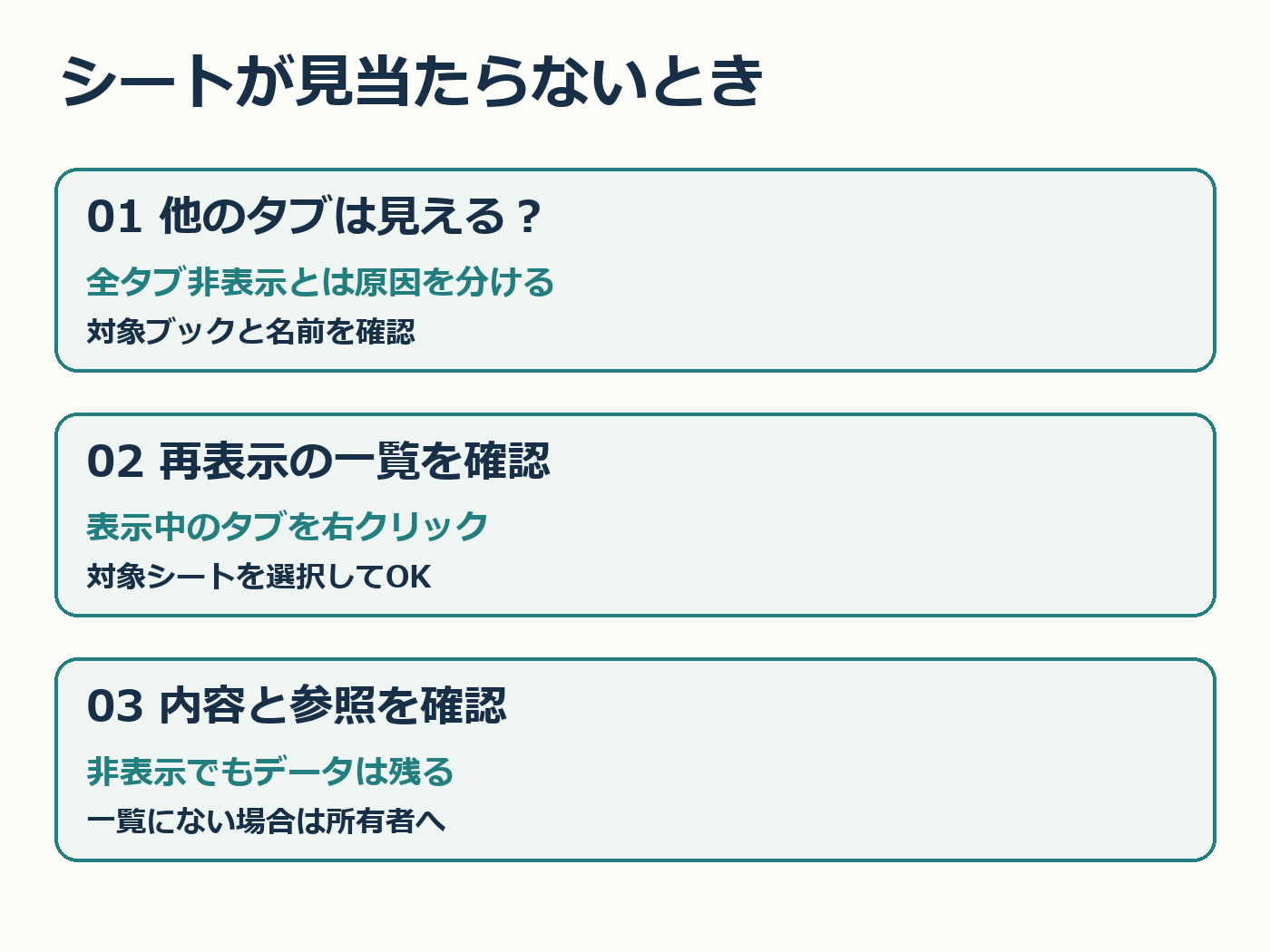
まずファイル名と開いているブックが合っているかを見ます。別の版を開いていれば、シート構成が違うこともあります。他のシートタブが見える場合は、再表示の一覧を確認する手順へ進みます。
すべてのタブが見えない場合は、シートの非表示以外に表示設定やウィンドウの状態なども考えられます。再表示だけで直ると断定せず、利用しているExcelの版に対応する公式案内を確認してください。
2.再表示の一覧から選ぶ
Microsoft公式では、表示中のシートタブを右クリックし、[再表示]を選ぶ方法が案内されています。ダイアログにある対象のシートを選び、[OK]で表示します。シート名を似た名前と取り違えないよう確認しましょう。
再表示したら、必要な内容があるかを読み、元のブックの名前も再確認します。作業用のコピーを使う場合は、コピーと原本を混同しない名前にしておくと、次の編集先を判断しやすくなります。
3.見えないことと保護を分ける
非表示は、内容を削除したことや秘密情報を保護したことを意味しません。共有前は、必要な範囲と参照関係を別に確認します。見せたくないシートを隠すだけで、共有してよいファイルと判断しないようにしましょう。
公式には、VBAによってVeryHiddenという状態になったシートは、通常の再表示一覧に出ない場合があると説明されています。一覧にないからとコードを変更せず、マクロを含むブックなら所有者に確認してください。「ファイル名・探しているシート名・再表示一覧にあるか」を伝えると、状況を共有できます。
AI利用表記:下書きにローカルAIを使用し、公式情報を確認して編集しました。図はコードで作成しています。
出典:Microsoft公式:ワークシートの表示と非表示(2026年10月13日確認)


コメント