Windows 11で通知音は聞こえるのに、動画や通話など特定のアプリだけ無音。「PCの音量を上げても変わらない」ときは、全体の音量とアプリごとの設定を分けて確認します。Microsoftの公式案内をもとに、まず見る場所を三つに絞ります。
全部の音か、一つのアプリかを分ける
普段音が出る別のアプリやシステム音も聞こえないなら、出力先や機器の接続などPC全体の確認から始めます。Windows 11の出力先・接続・音量の確認記事に順番を整理しています。
ほかの音は聞こえ、特定のアプリだけ聞こえない場合は、そのアプリの音量や出力先を確認する場面です。この切り分けだけで原因は確定しませんが、全体の音量だけを何度も上げる操作を減らせます。比較する音は、小さい音量から試しましょう。
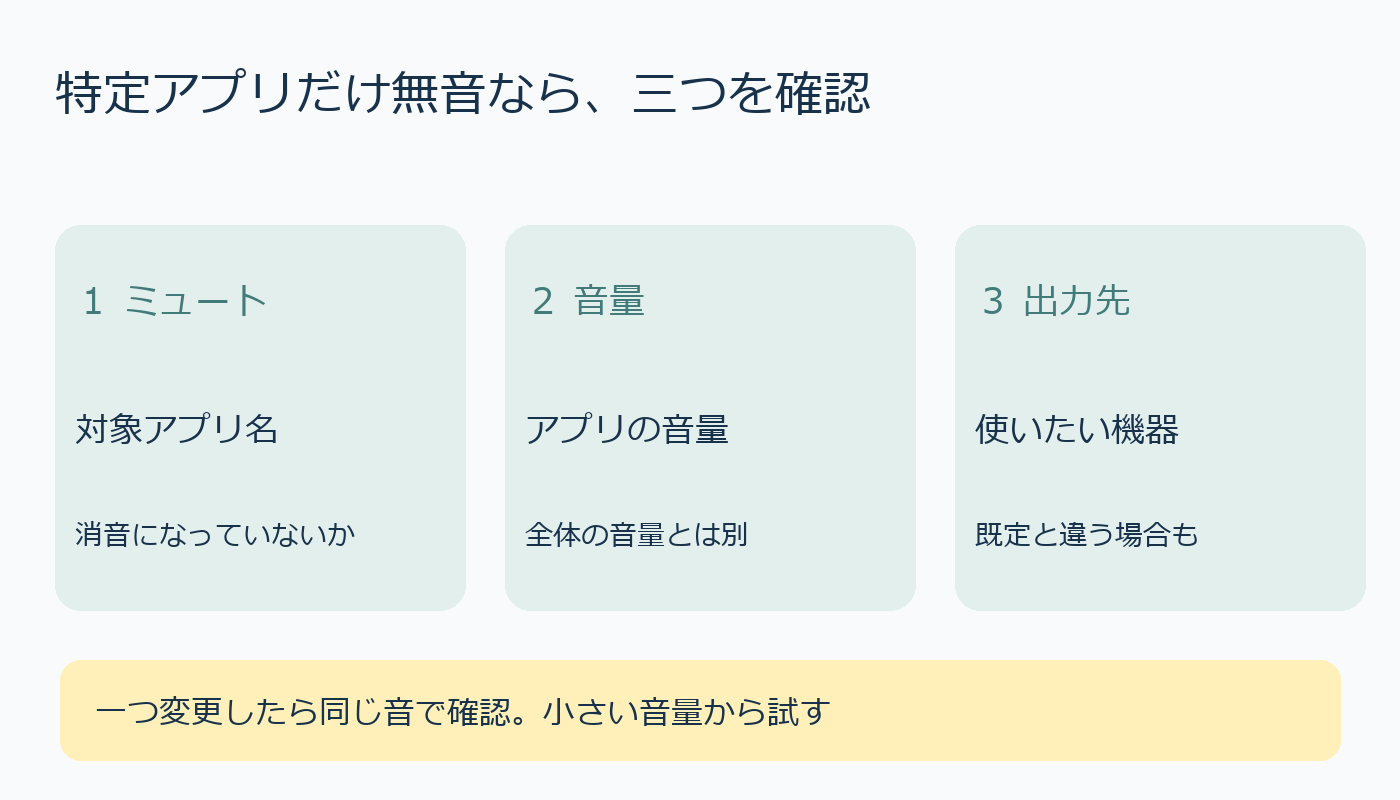
ミュート・音量・出力先を順番に見る
「設定」→「システム」→「サウンド」→「ボリューム ミキサー」を開き、「アプリ」で対象を確認します。Microsoftは、アプリの音量設定がシステムの音量設定より優先される場合があると案内しています。
まずミュート、次にアプリの音量を見ます。PC全体のスライダーと、対象アプリのスライダーを混同しないよう、アプリ名を確かめてから操作してください。
音量に問題がなさそうなら、同じアプリの出力デバイスを見ます。アプリはシステムの既定とは別の出力先を使うことがあります。使いたいスピーカーやイヤホンの名前と一致するかを確認し、違っていれば対象を選びます。
一つ変えるたびに同じ音で確かめる
三つ同時に変えると、違いが分かりにくくなります。「確認前のアプリ名・音量・出力先」をメモし、一つ変更したら同じ内容を再生して比べると、次に相談する際にも状態を説明できます。
それでも聞こえない場合は、公式の続きにあるオーディオサービスやドライバーの確認へ進みます。本記事ではそこまでの操作は扱いません。音が出ない状態だけで故障と断定せず、変えた設定と確認結果を残してください。実機検証済みの体験談ではなく、公式手順を整理した記事です。
出典:Microsoft Support:システム音は動くがアプリ音が動かない問題(2026年10月10日確認)。
AI利用:ローカルAI(Ollama qwen2.5:3b)の原案を編集しました。表紙と図解はコードで描画しています。


コメント