動画や音楽をイヤホンの片側で聴くとき、左右に分かれた音の一部が聞こえにくいことがあります。Windows 11には、ステレオ音声をひとつのチャンネルにまとめる「モノラル オーディオ」があります。Microsoftの公式説明をもとに、設定を試す順番と、音量・故障との違いを整理します。
左右をまとめる設定で、音量調整とは別
ステレオでは左右に異なる音が割り当てられることがあります。モノラルにすると、それらをひとつにまとめて聴けます。Microsoftは、ヘッドフォンを片方だけ使用する場合にも音を聴くための機能として案内しています。「右側だけを大きくする」「音量を増やす」という設定とは役割が違います。左右の位置関係を楽しみたい音楽やゲームでは、元のステレオに戻すことも考えましょう。
設定のアクセシビリティから開く
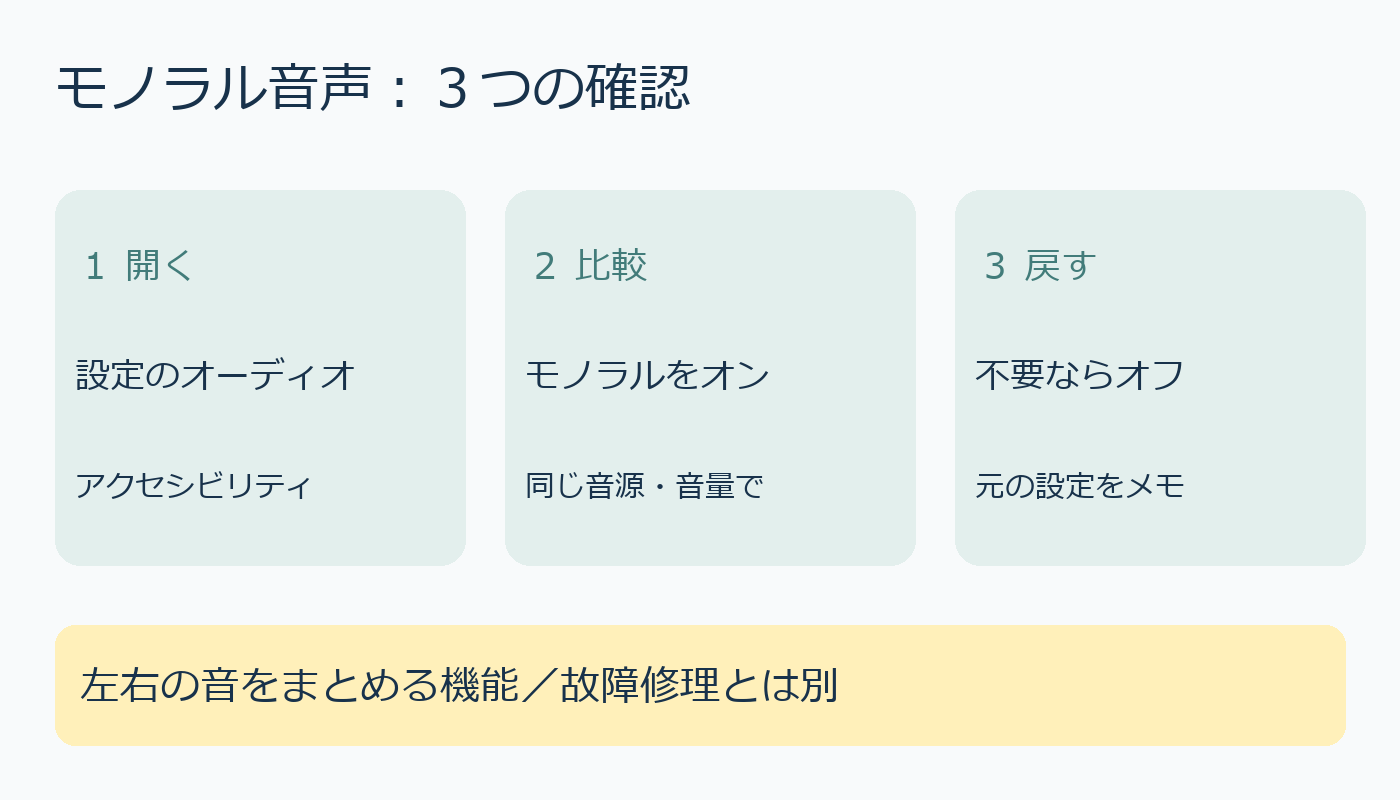
Windows 11では、スタートから「設定」を開き、「アクセシビリティ」→「オーディオ」と進みます。そこで「モノラル オーディオ」のスイッチをオンにします。試す前に元のオン・オフをメモしておくと、必要がなくなったときに戻せます。画面の名称や配置は更新・環境により異なる場合があるので、表示を確認しながら操作してください。
同じ音源・同じ音量で比較する
比較には、普段聴く短い音源を使います。出力先が意図したイヤホンになっていることを確かめ、音量を変えずにオフとオンを聴き比べる方法です。違いが分かりにくくても、音量を急に上げる必要はありません。左右の内容が似た音源では、変化が小さいこともあります。聴き方に合わない場合は同じ画面でオフに戻しましょう。
この設定は、イヤホンの断線や接続不良を修理する機能ではありません。「片側が全く鳴らない」という問題は、出力機器や接続の確認とは分けて考えます。また、動画ファイルや録音データそのものを別形式へ変換する手順でもありません。今回の記事は設定の見方の紹介で、すべての環境での効果や改善を保証するものではありません。
出典:Microsoft サポート「Windows の音声を聞き取りやすくする」(2026年10月10日確認)。
AI利用:ローカルAI(qwen2.5:3b)の下書きを編集し、表紙と図解はコードで作成しています。


コメント