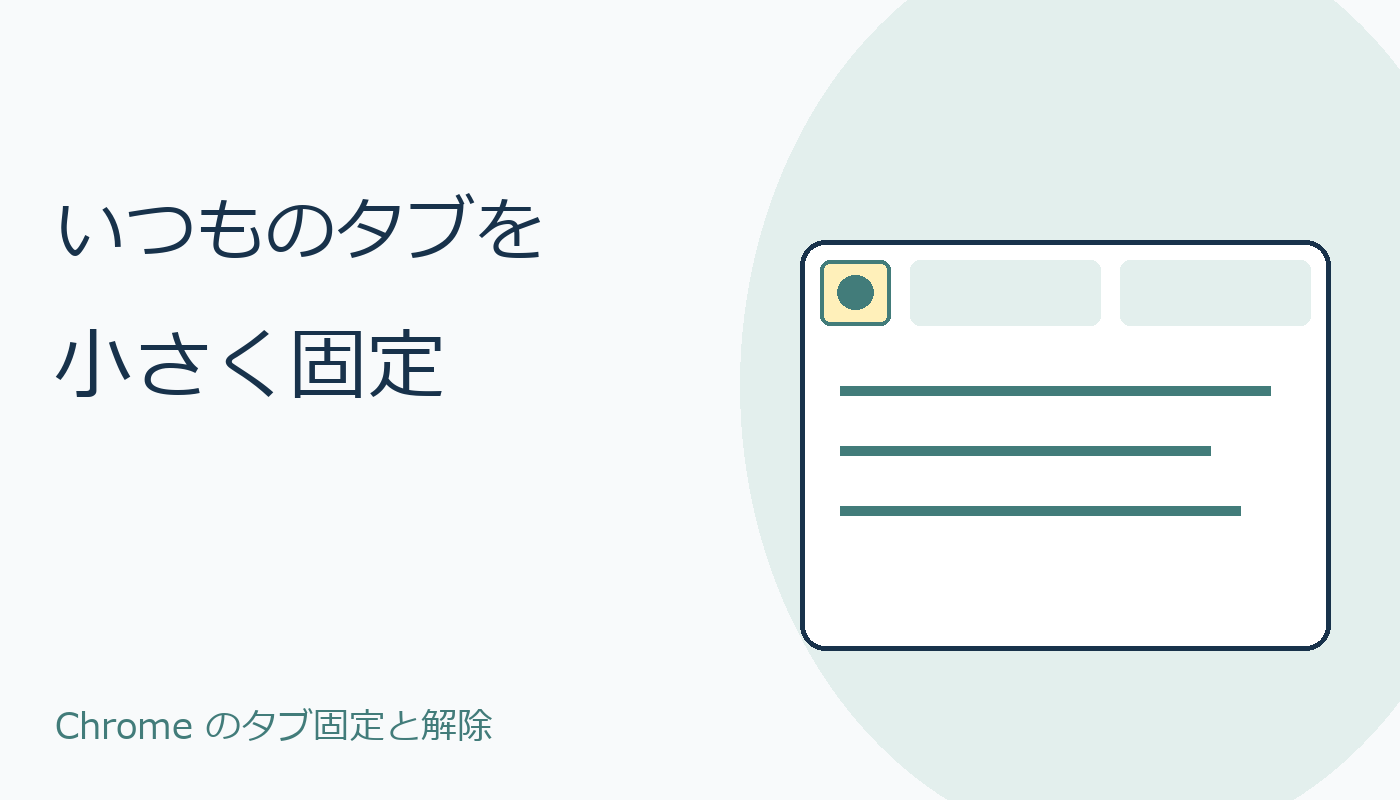
ブラウザーで毎日開くページと、一度調べて閉じるページが並ぶと、タブの見分けに迷うことがあります。パソコン版Chromeには、タブを小さな表示にする「固定」があります。まずは予定表など、サイトのアイコンだけでも見分けられるページを1〜2枚選んで試すと、表示の変化を確かめやすいでしょう。
ページ内ではなく、タブを右クリック
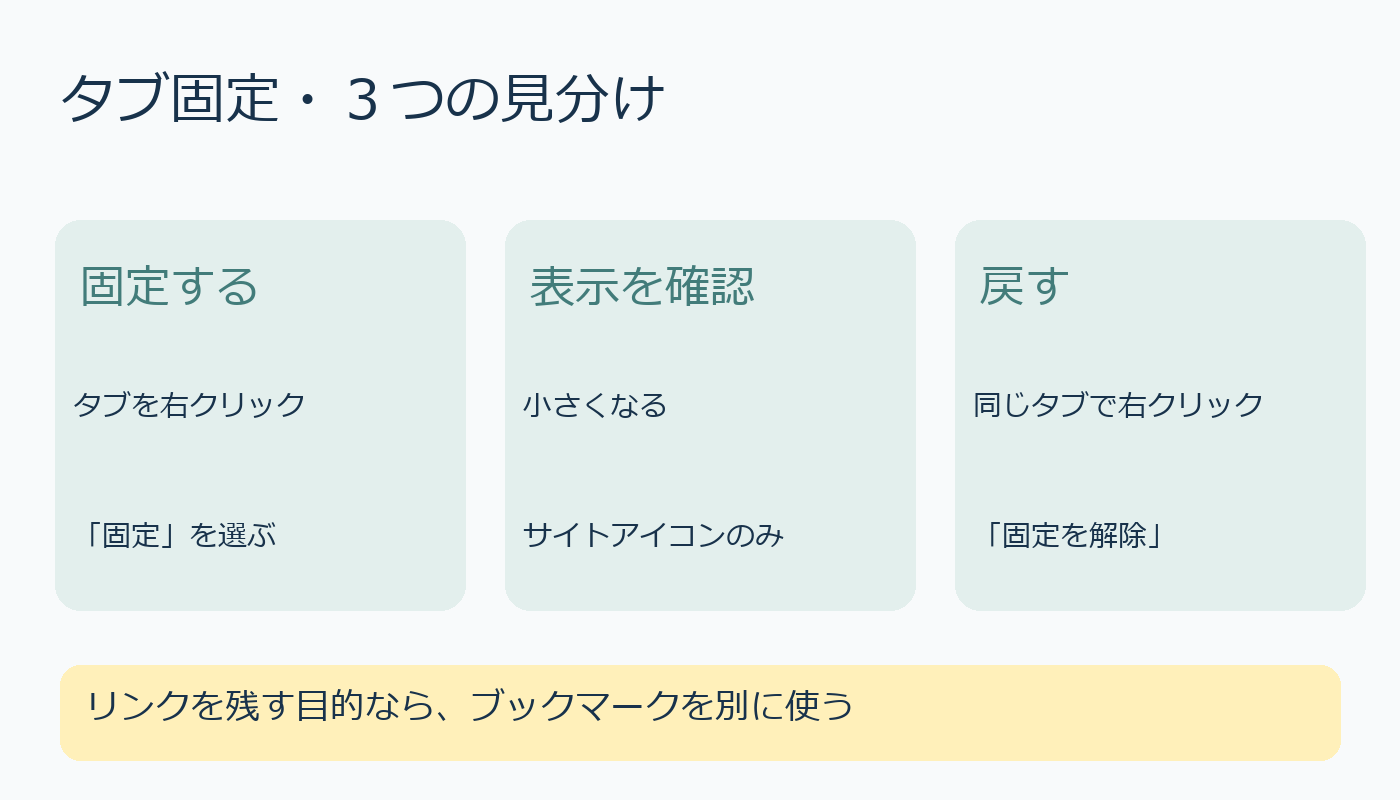
固定したいページを開いたら、ブラウザー上部のタブを右クリックして「固定」を選びます。ページの文章や余白を右クリックする操作とは違います。Googleの公式説明によると、固定タブはほかのタブより小さくなり、サイトのアイコンだけが表示されます。文字のタイトルが見えなくなるので、その点も含めて使いやすさを判断します。
アイコンで迷うタブは増やしすぎない
同じサイトの複数ページを開く場合、アイコンだけでは内容の違いを判断しにくいことがあります。たとえば、同じサービスの別資料を何枚も開くなら、タイトルが見える通常のタブを残した方が都合のよい場面もあります。「よく使うから全部固定」ではなく、アイコンで見分けられるページを少数選ぶ、という使い方の提案です。
タブの順序は上部でドラッグして変更できます。これは固定の設定とは別の操作です。まず並び順を調整したいのか、小さく表示したいのかを分けると、何を変えたか把握しやすくなります。
戻すときは「固定を解除」
元の表示へ戻したいときは、そのタブを右クリックして「固定を解除」を選びます。固定を解除するためにページを閉じる必要はありません。試した結果、タイトルがないと分かりにくいと感じたら、この操作で戻して比較できます。
固定は、ページのリンクを長期保管するブックマークとは役割が違います。後日もう一度訪れたいページは、ブックマークへ残すことも考えましょう。また、タブを固定しただけでメモリ使用量が減る、終了後に必ず復元される、という効果を期待する機能として紹介しているわけではありません。
出典:Google Chrome公式ヘルプ「Chromeでタブを管理する」(2026年10月10日確認)。パソコン版「タブを整理して固定する」を参照。
AI利用表記:ローカルAI(Ollama/qwen2.5:3b)で原稿を生成し、公式情報に基づき編集・確認しました。
コメント