以前届いたPDFを探すとき、件名を思い出そうとして受信トレイをスクロールし続けていませんか。Gmailでは、添付ファイルの形式や差出人などを検索条件にできます。最初から条件を全部並べるより、覚えている情報を一つずつ加える方法が試せます。
まずはPDFという形式で探す
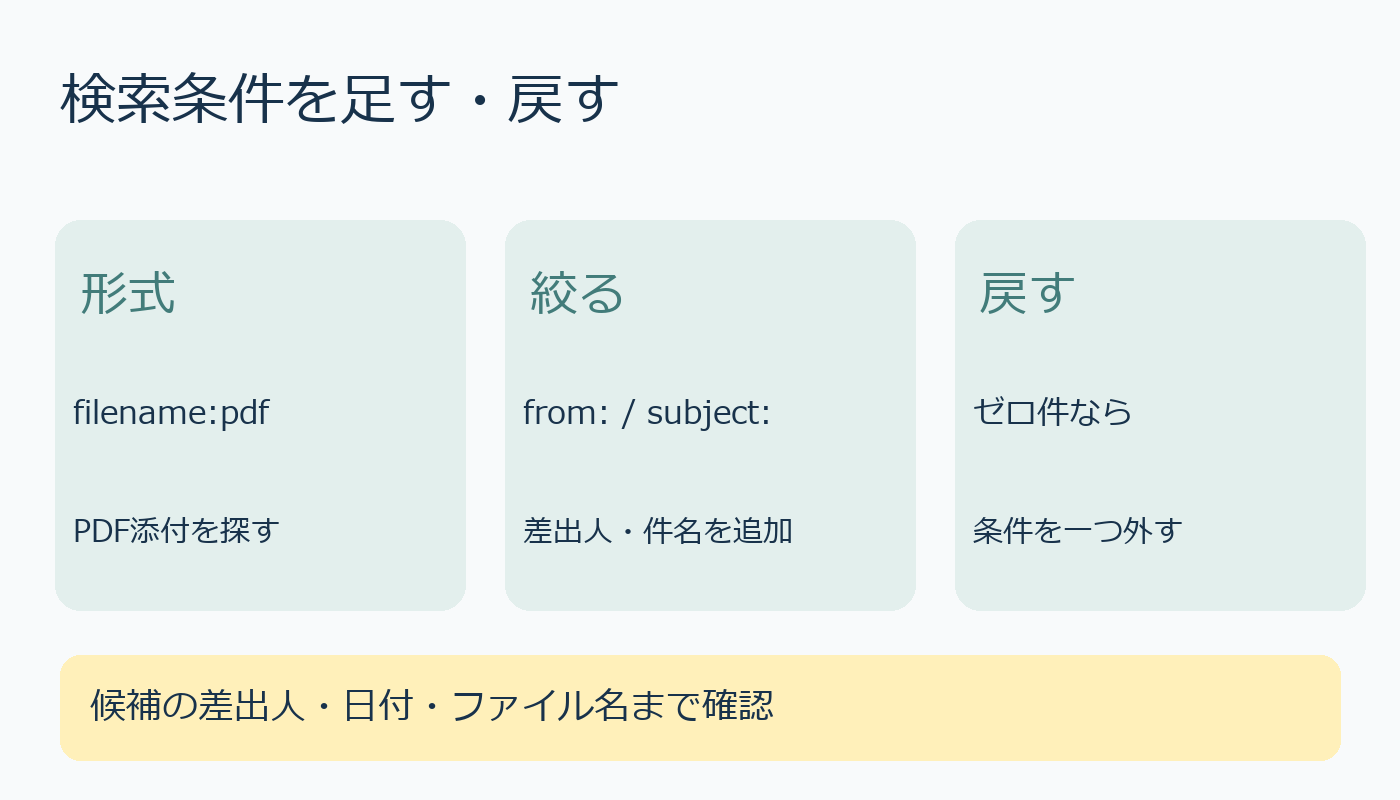
パソコンのGmail上部の検索ボックスに、filename:pdfと入力して検索します。Googleの公式ヘルプでは、filename: は特定の名前やファイル形式の添付ファイルを含むメールを探す演算子として案内されています。PDFのファイル名を覚えていなくても、形式から候補を出す入口になります。
形式が分からず、添付があったことだけ覚えているなら、has:attachmentを試します。PDFを探す条件とは範囲が違うので、探したい物に合わせて使い分けましょう。ドライブの共有リンクなどを、PDF添付と同じ扱いにしないことも大切です。
候補が多ければ、覚えている条件を足す
差出人が分かるなら、filename:pdf from:sender@example.comのように組み合わせます。ここで示したアドレスは説明用なので、実際に探す相手のアドレスへ置き換えてください。送信元が違う可能性もあるため、曖昧なら無理に指定せず、まず形式だけで確認します。
件名の単語を覚えているときは、filename:pdf subject:資料という例も使えます。subject: は件名を検索する条件です。ファイル名、本文、件名のどこにその言葉があったかを混同すると、候補を狭めすぎることがあります。
ゼロ件なら、条件を一つ戻す
見つからないときは、指定した差出人や件名を一つ外して再検索します。結果がゼロだからといって、メールが削除されたとすぐに決めないようにしましょう。覚えていた条件が違った可能性もあります。
候補が出たら、日付、差出人、添付ファイル名を確認して目的のメールか判断します。検索条件に合うことと、資料の内容が最新であることは別です。必要な版や送付日まで確かめてから利用してください。
操作・検索演算子の出典:Google公式:Gmailの検索を絞り込む(2026年10月10日確認)。
AI利用表記:本文の草稿作成にローカルAIを使用し、公式情報を確認して編集しました。表紙と図解はコードで作成しています。


コメント