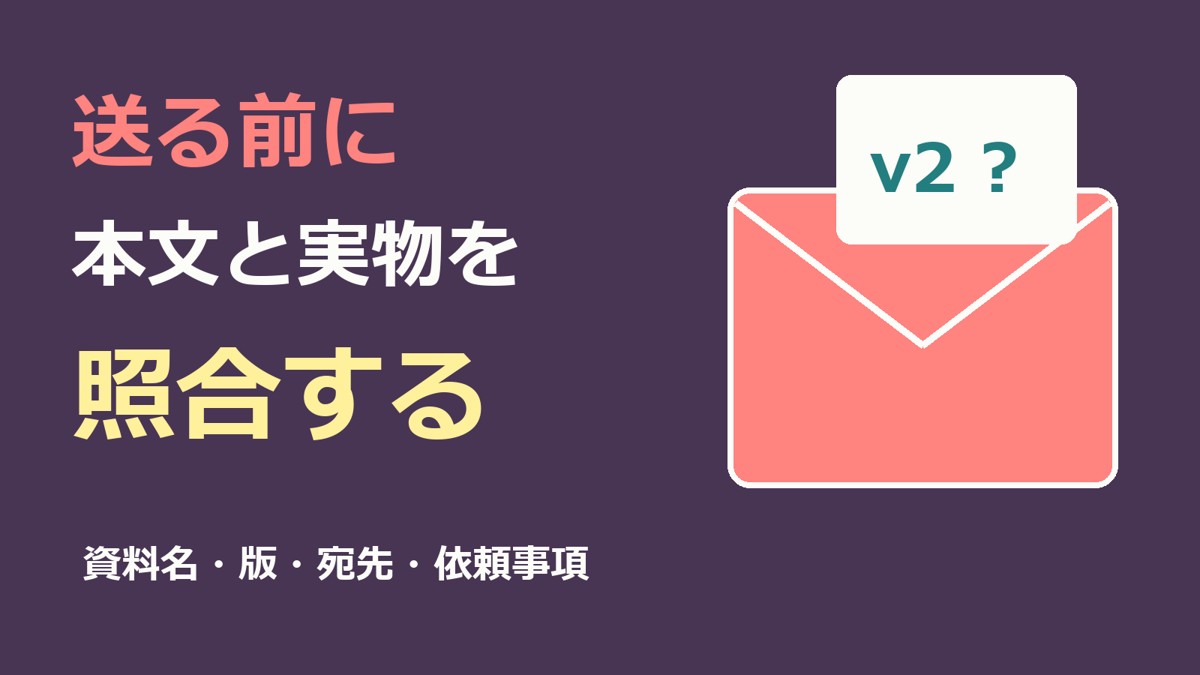
AIで仕事メールの下書きを作ったら、送る前に本文と実際の作成画面を照合しましょう。「添付しました」という文があっても、ファイルの選択や版の確認が済んだとは限りません。
送る目的を短く書く
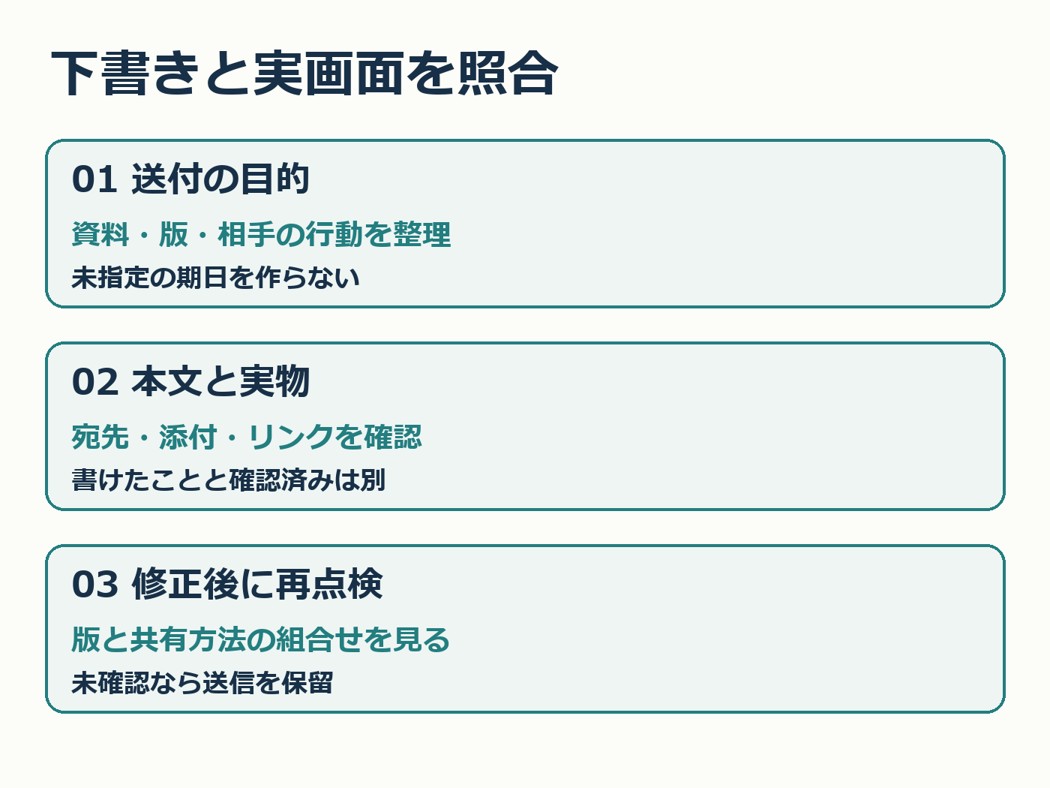
資料共有なのか、相手に確認や回答を頼むのかを決めます。資料名、版、相手にしてほしい行動、合意した期日をメモします。未指定の期日や「承認済み」などの状態を、文章を整えるために作らないようにします。
本文と実物を並べる
資料名と版を本文、作成画面、ファイルの中身で照合します。記入方法を示す架空例として、本文が「比較表v2」、添付が「比較表v1.pdf」なら、送信を保留して依頼された版を確認します。本文だけをv1へ書き換えればよいとは限りません。
添付とリンクは見る場所が違う
添付なら対象ファイルとアップロード完了を確認します。リンクなら目的の資料へ向くか、相手へ共有してよい設定かを確かめます。自分が開けることだけで、相手も開けると決めないようにします。
実際の方法を確認する理由
Gmail公式ヘルプでは、添付にサイズ上限があり、超える場合はGoogleドライブのリンクとして追加される仕組みが説明されています。本文で添付と書いた後も、実画面の共有方法を見直しましょう。利用するアカウントの条件も別に確認します。
修正後も組み合わせを見る
最後に宛先のTo・Cc、資料の版、共有方法、相手への依頼事項が一致するかを点検します。共有範囲が分からないときは、勝手に公開範囲を広げず所有者へ確認します。AIには許可された情報だけを入力し、仮名や未記入欄が残っていないかも確認しましょう。
参考:Gmail公式ヘルプ・ファイル添付(2026年10月17日確認)
送付カード・照合票・架空3例はnote実用版(500円)の無料見本で内容を確認できます。
AI利用:草稿にOllama qwen2.5:3bを使用し、曖昧な説明と反復を編集しました。図は独自コード描画です。
コメント