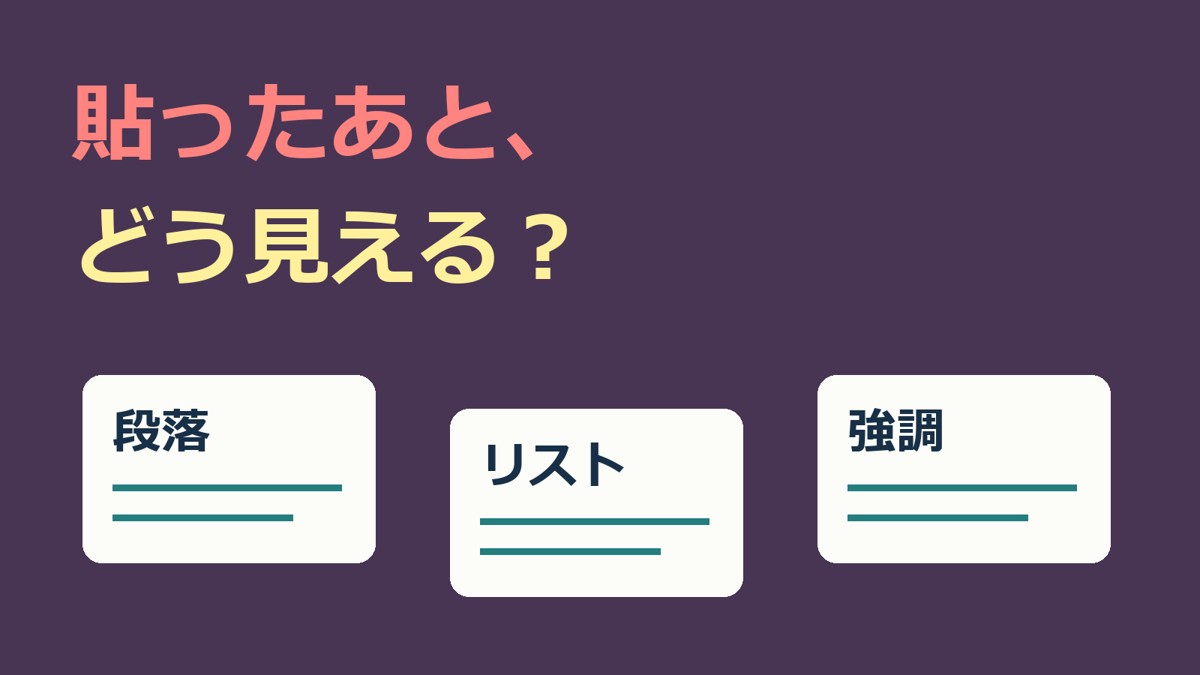
AIで作った原稿は、内容を確認した後も、貼り付け先で段落や箇条書きが意図どおり残るか点検します。全文を入れてから直す前に、小さな見本で必要な構造を試す方法です。
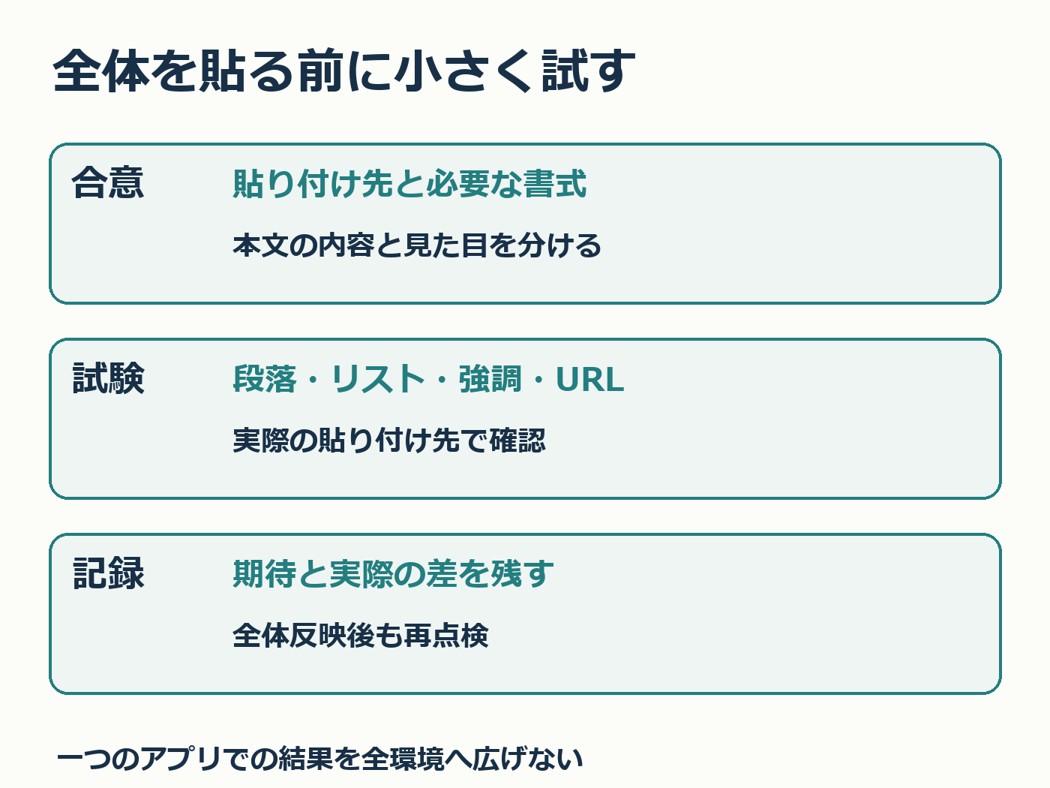
最初に、納品先が求める形式を確認しましょう。テキストのみでよいのか、見出しや太字、リンク設定まで必要なのかで、選ぶ貼り付け方が変わります。コピー元と貼り付け先のアプリ名、原稿の版、確認日も残します。
試験用の見本には、二つの段落、三項目の箇条書き、一部分だけ太字にした文、目的の分かる名前を付けたリンクを用意します。非公開情報を別のサービスへ無断で送らず、許可された試験場所と練習用の内容を使います。本番公開や送信とは分けて確認してください。
貼った後は「読める」だけで終えません。段落が一つにまとまっていないか、リストの項目数と順序が変わっていないか、強調が行全体に広がっていないか、リンクが文字だけになっていないかを見ます。期待した状態と実際の状態を分けて書くと、修正する対象を整理できます。
Microsoftの公式案内では、Wordで元の書式を保持する、書式を結合する、テキストのみ保持する選択肢などが説明されています。テキストのみなら常に元の見た目を残せる、という意味ではありません。画像や表などを含む原稿では、必要な要素がどう扱われるかも確認します。
Markdownの記号を含む文章も注意点です。たとえば「**確認対象**」を貼ったとき、貼り付け先によってはアスタリスクを含む文字列のままになります。これは架空の練習例で、特定アプリの実験結果ではありません。見た目を変える前に、相手が求めるのがMarkdownなのか書式付き原稿なのかを確かめます。
採用した方法が決まったら、全文へ反映して再点検します。小テストで問題がなかったことと、全文の項目や文字が保持されたことは別です。保存やプレビュー後の表示も確認し、原稿版、入力先、貼り付け方法、修正点、未確認事項を引継ぎのメモに残しましょう。
出典と関連資料
関連:公開前のリンク点検
有料note(500円)では条件カード・四つの小テスト・架空3例・記録票を本文内で提供。無料見本もあります。
AI利用表記:元稿はローカルAI(Ollama / qwen2.5:3b)で生成し、公式資料と照合して編集しました。画像はコード描画です。
コメント