同じ画面で切り替えるか、別の枠に分けるか
Chromeで資料を読みながら別のページも開きたいとき、「新しいタブ」と「新しいウィンドウ」のどちらを使えばよいでしょうか。Windows版の操作をGoogle公式ヘルプで確認しました。最初に、同じ枠の中でページを切り替えたいのか、別々の枠を並べて見たいのかを考えると選びやすくなります。
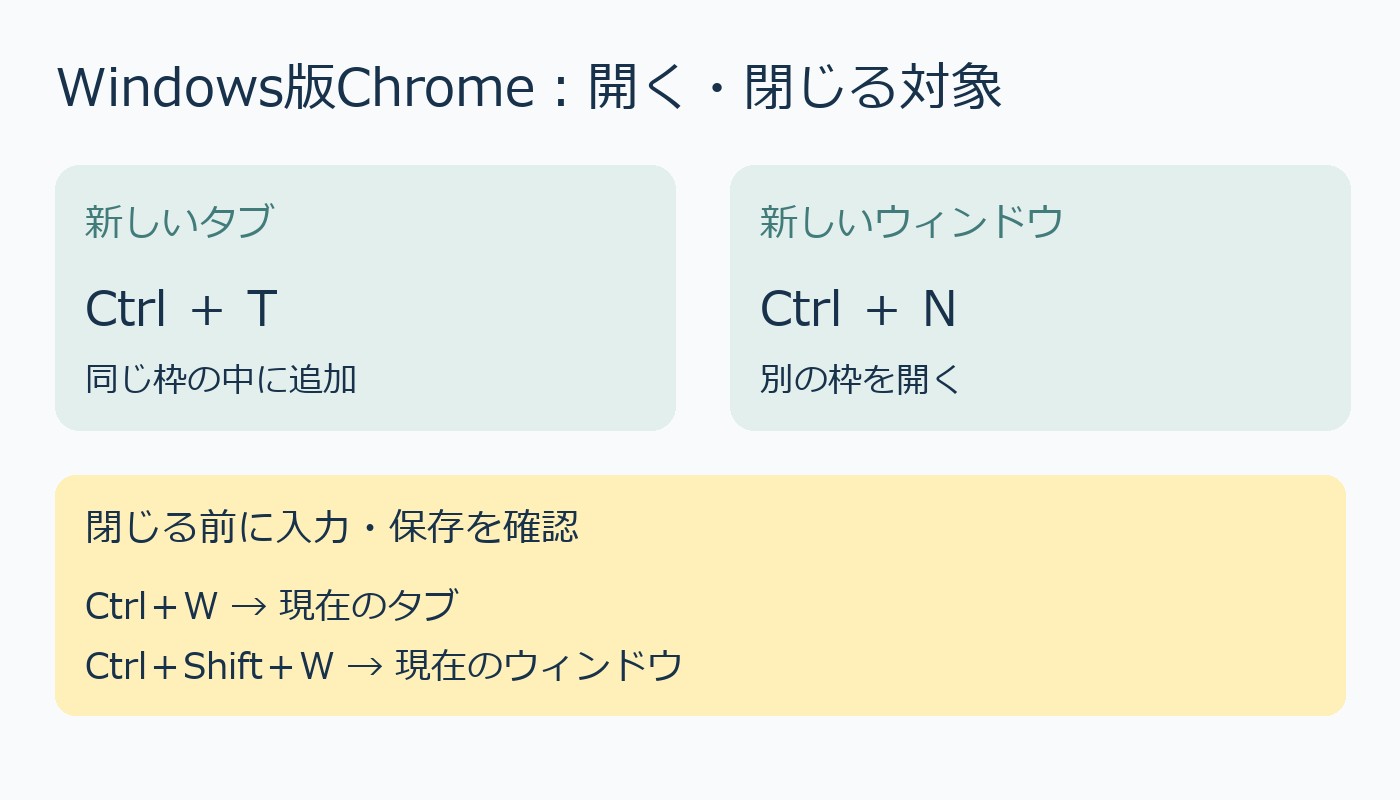
タブを追加するならCtrl+T
Ctrlキーを押しながらTを押すと、新しいタブを開き、そのタブに移動します。今のウィンドウの中で、元の資料を残したまま別のページへ進む入口です。たとえば、説明書を読みながら関連する用語を調べたいときなど、切り替えて読む使い方の候補になります。
画面上部のタブを見て、どのページが選ばれているか確認しましょう。タブを増やす前に、似たページがすでに開いていないか見ると、探す場所を増やさずに済みます。
別のウィンドウを開くならCtrl+N
Ctrlキーを押しながらNを押すと、新しいウィンドウを開きます。別の枠を作る操作なので、資料と入力画面をそれぞれのウィンドウに置き、必要に応じて配置を調整する使い方が考えられます。ただし、ウィンドウを開くだけで二つの画面が自動的に横並びになるわけではありません。画面の広さや文字の読みやすさも見ながら選びましょう。
閉じるキーは対象を確かめてから
公式の一覧では、Ctrl+Wは現在のタブを閉じ、Ctrl+Shift+Wは現在のウィンドウを閉じる操作です。Shiftが一つ加わるだけで対象が変わります。タブを一枚片付けたいときに、ウィンドウ全体を閉じるキーと取り違えないようにします。
閉じる前に、入力途中の文章や保存していない作業がないか確認してください。特にウィンドウを閉じるときは、その中の他のタブも見ておきましょう。「開くならTかN、閉じるなら対象確認」とメモしておくと、操作前の確認に使えます。ここではWindows版のキーを扱っており、Macの操作は別です。
出典:Google Chromeヘルプ「Chromeのキーボードショートカット」(2026年10月10日確認)
AI利用:ローカルAI(Ollama qwen2.5:3b)で下書きを作成し、公式情報を確認して編集しました。表紙と図解はコードで制作しています。


コメント