PDFを印刷したら文字が小さい、型紙の大きさが合わない。そんなときは、画面の拡大率より印刷画面の用紙と倍率を確認します。「合わせる」と「実際のサイズ」は目的が違います。Adobeの公式説明をもとに、全ページを刷る前の確認を整理しました。
1 用紙と向きを先にそろえる
PDFを開いて印刷画面へ進み、使うプリンター、用紙サイズ、縦横の向きを確認します。画面でPDFを大きく表示していても、そのズーム率が印刷倍率になるとは限りません。プレビューに用紙全体がどう収まるかを見ます。設定名や配置はアプリの版とプリンターによって違うため、手元の表示と照らし合わせてください。
2 読む資料か、寸法が必要かで選ぶ
Adobe Acrobatの「合わせる(Fit)」は、選択した用紙の印刷可能な領域に合わせてページを拡大または縮小します。文字や表を紙の中に収めて読む資料では候補になります。「実際のサイズ(Actual size)」は拡大・縮小せずに印刷する設定で、印刷可能な領域を超える部分が切れる場合があります。「大きいページを縮小」は大きすぎるページだけを縮める選択肢です。
型紙など寸法指定のPDFは、提供元の印刷指示を先に読みます。実際のサイズを選んだだけで必要な寸法が保証されるとは考えず、確認用の線や基準長さがあれば印刷後に照合します。すべての資料を同じ設定で刷るより、用途に合わせて選ぶことが大切です。
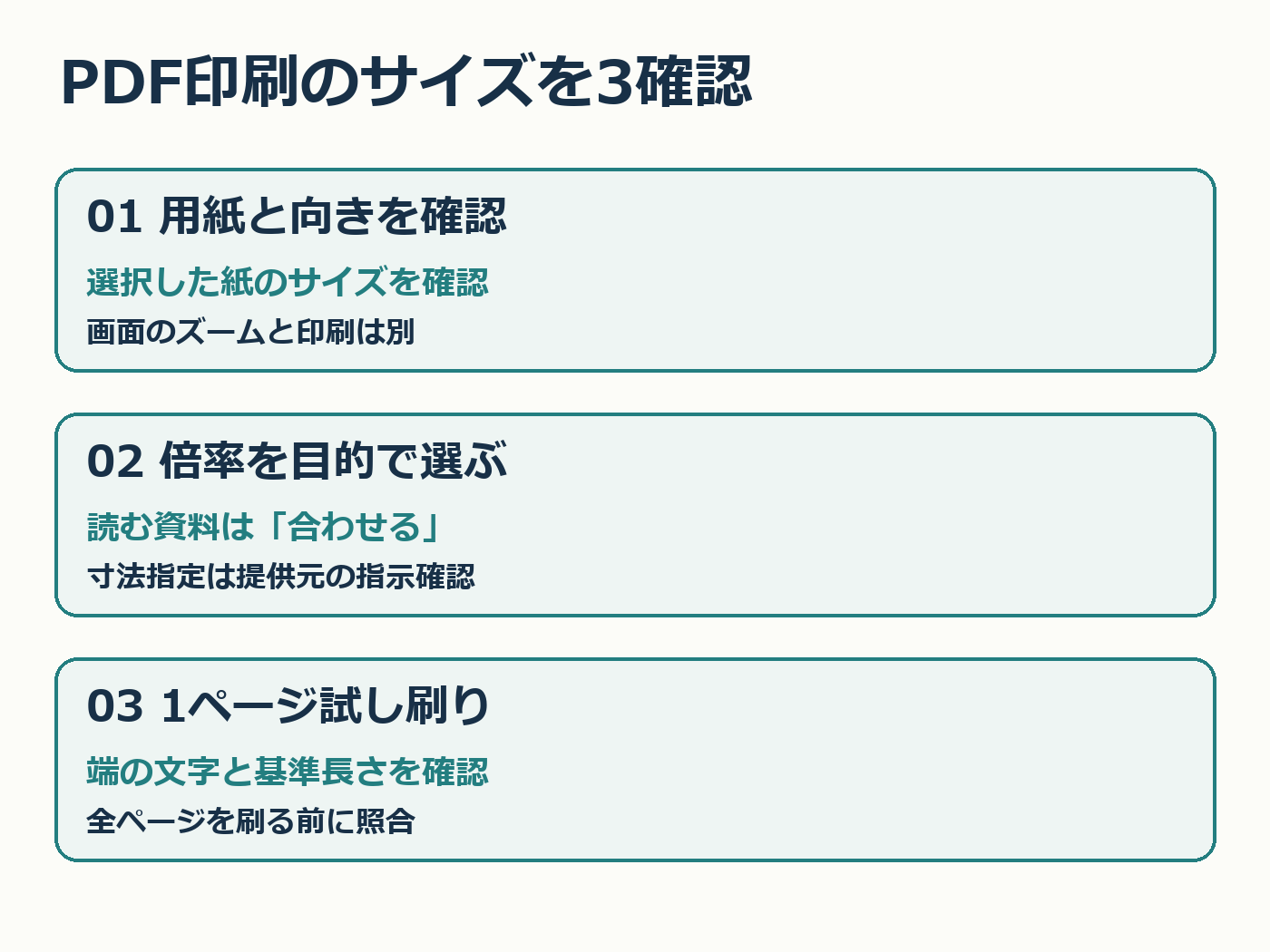
3 まず1ページを試し刷りする
プレビューで端の文字・表・余白を確認し、必要なページだけを1枚印刷します。読む資料なら文字切れ、寸法指定なら提供元の基準を確認してから全ページへ進みます。問題があれば用紙と倍率を一つずつ見直し、同じ条件で比較します。
確認メモは「用紙/向き/倍率の設定/試したページ/切れや寸法の結果」の5項目。次回も同じ用途なら判断の手掛かりになります。
AI利用表記:下書きにローカルAIを使用し、公式情報の照合と編集を行いました。図はコードで制作しています。
関連:ZIPで資料を渡す前の確認も、完成した資料を開いて照合する参考になります。


コメント